Søgning, hentning og oprettelse af en aftale (sidstnævnte via DROS) kan testes gennem forskellige testværktøjer, her er de to vigtigste DRG og CDAviewer.
DRG kan der anmodes om adgang til via Brugeroprettelse og der kan læses mere om anvendelsen af DRG her
Andre testmiljøer der kan anvendes til visning er sundhed.dks demo eller pilot miljø.
Navn | Link | Kommentar |
CDA-Viewer | CDA vieweren er en web-applikation, der kan fremsøge dokumenter i SDS Patientindekset og hente dokumenterne on-demand eller fra et XDS-repository. | |
DTG | https://www.nspop.dk/display/public/web/DTG+-+Guide+til+anvendere | Dynamisk Testdata Generator er en web-klient hvor en anvender kan logge ind og oprette testpersoner samt tilknytte autorisationer og ydere hertil. |
DRG | https://www.nspop.dk/display/public/web/Dynamisk+Request+Generator+%28DRG%29+-+Leverancebeskrivelse | Dynamisk Request Generator (DRG) kan bruges til at opbygge og eksekvere requests dynamisk mod NSP-komponenter. F.eks. kan DRG ved en test anvendes til at oprette spærring af dokumenter. |
Det er muligt at teste DDS'ens funktionaliteter på både Test1 og Test2, ved blot at vælge det ønskede testmiljø i DRG eller CDAvieweren. Sundhed.dks testmiljøer kun tilkoblet Test2.
DDS er en service der på NSP har integration til følgende NSP services
Det er altid muligt at oprette sin egen test person via DTG og herefter uploade de aftaler man ønsker. OBS, et aftale dokument udløber og slettes automatisk efter 2 år, hvis der opleves at testborgerne ikke længere har et aftale dokument tilknyttet og der er behov for hjælp til upload kan der tages kontakt til NSP testmanager (cho@arosii.dk)
Ønsker man ikke at oprette sin egen testperson, er her et par personer med tilkoblet aftaler.
*Fuldmagtshaver og fuldmagtsgiver er på nuværende tidspunkt ikke understøttet og kan ikke testes
| Testborger type | Testborger | Dokumenter Test1 | Dokumenter Test2 | MitID til sundhed.dk *søg CPR eller brugernavn via https://pp.mitid.dk/test-tool/frontend/#/view-identity for at finde personerne og anvende Mitid |
|---|---|---|---|---|
| Borger | 1801909996 | Aftale (Dato og tidspunkt for møde mellem patient og sundhedsperson) 1.2.208.184^46e63f19-d0e3-4b8a-840b-70b8dbd8027a Aftale (Dato og tidspunkt for møde mellem patient og sundhedsperson) 1.2.208.184^1c7aec7b-6c19-4f1b-8c6c-907886525e1b Aftale (Dato og tidspunkt for møde mellem patient og sundhedsperson) 1.2.208.184^7e98a75a-a913-43db-bacc-648292f6d79d | 0 | |
Borger | 2801710835 | |||
Borger Egon | 1312709461 | Aftale (Dato og tidspunkt for møde mellem patient og sundhedsperson) 1.2.208.176.43210^ca328f2a-8ade-4634-9dee-ae66149856c1 Aftale (Dato og tidspunkt for møde mellem patient og sundhedsperson) 1.2.208.184^ed644c41-18e6-476c-a614-4525ca1930f1 Aftale (Dato og tidspunkt for møde mellem patient og sundhedsperson) 1.2.208.176.43210^1fc91caf-1d51-4e5c-93fc-09cdd7251087 Aftale (Dato og tidspunkt for møde mellem patient og sundhedsperson) 1.2.208.176.43210^1fc91caf-1d51-4e5c-93fc-09cdd7251087 | * Obs har frabedelse for deling af sundhedsdata anvend værdispring Aftale (Dato og tidspunkt for møde mellem patient og sundhedsperson) 1.2.208.184^98c56466-15fd-4b5b-9d73-194443a966a6 Aftale (Dato og tidspunkt for møde mellem patient og sundhedsperson) 1.2.208.184^bc26989e-889d-4827-a786-2a3dfd5d0191 Aftale (Dato og tidspunkt for møde mellem patient og sundhedsperson) 1.2.208.184^0e8229bc-0272-4b06-8178-62a794f28ab4 Aftale (Dato og tidspunkt for møde mellem patient og sundhedsperson) 1.2.208.184^9bd13c63-5b0f-471b-a458-6a900f9b63a5 | Mitid Brugernavn: NSPREG-025 PW: Test1234 Egon er oprettet med sundheddk IDP, dvs at han kan findes i listen af personer der er oprettet hos sundheddk |
Forældre og barn (Borger på vegne af anden borger) | F: 2606693705 B: 0508138539 | Aftale (Dato og tidspunkt for møde mellem patient og sundhedsperson) 1.2.208.184^46e63f19-d0e3-4b8a-840b-70b8dbd8027a Aftale (Dato og tidspunkt for møde mellem patient og sundhedsperson) 1.2.208.184^1c7aec7b-6c19-4f1b-8c6c-907886525e1b Aftale (Dato og tidspunkt for møde mellem patient og sundhedsperson) 1.2.208.184^7e98a75a-a913-43db-bacc-648292f6d79d Barn * Obs har frabedelse for deling af sundhedsdata Aftale (Dato og tidspunkt for møde mellem patient og sundhedsperson) 1.2.208.184^4d5b428c-f49c-471f-8c22-903cecbff5f7 | Aftale (Dato og tidspunkt for møde mellem patient og sundhedsperson) 1.2.208.184^c608db38-78a0-4dbc-a6e7-aed8719ae926 Aftale (Dato og tidspunkt for møde mellem patient og sundhedsperson) 1.2.208.184^7a811ead-7610-40a3-929f-e0fd50e1d3e9 Aftale (Dato og tidspunkt for møde mellem patient og sundhedsperson) 1.2.208.177^88862f51-49f6-493a-aade-1e3419b47943 Aftale (Dato og tidspunkt for møde mellem patient og sundhedsperson) 1.2.208.186^1b096499-d2c1-4d5b-94f5-db311b9c9534 Barn * Obs har frabedelse for deling af sundhedsdata Aftale (Dato og tidspunkt for møde mellem patient og sundhedsperson) 1.2.208.184^834a7af8-93c4-46b0-8bda-77625e4707b4 Aftale (Dato og tidspunkt for møde mellem patient og sundhedsperson) 1.2.208.186^ba7aee14-5d74-41c9-8085-748ed27a7bd4 | Knud (forælder) er oprettet med sundheddk IDP, dvs at han kan findes i listen af personer der er oprettet hos sundheddk Lars (barn) er oprettet med sundheddk IDP, dvs at han kan findes i listen af personer der er oprettet hos sundheddk |
For dokumentdelingsservicen er det muligt at fremsøge og/eller hente dokumenter.
Dette kan gøres som enten
Via kaldene (eksempel for medarbejder kald) - Der findes lignende kald for Borger og System.
DDS Repository - Medarbejder ITI-43 Hentning
Herunder er der 3 mulige systemer hvor at der kan fremsøges og hentes dokumenter(aftaler).
Der ligger i denne guide en gennemgang af hvordan søgning og hentning af dokumenter kan gøres for de tre test systemer.
Ønsker man at søge eller hente en borgers dokumenter (eksempelvis aftaler) via DRG, vil dette kunne gøres ved at enten
Der vælges først Identitet:
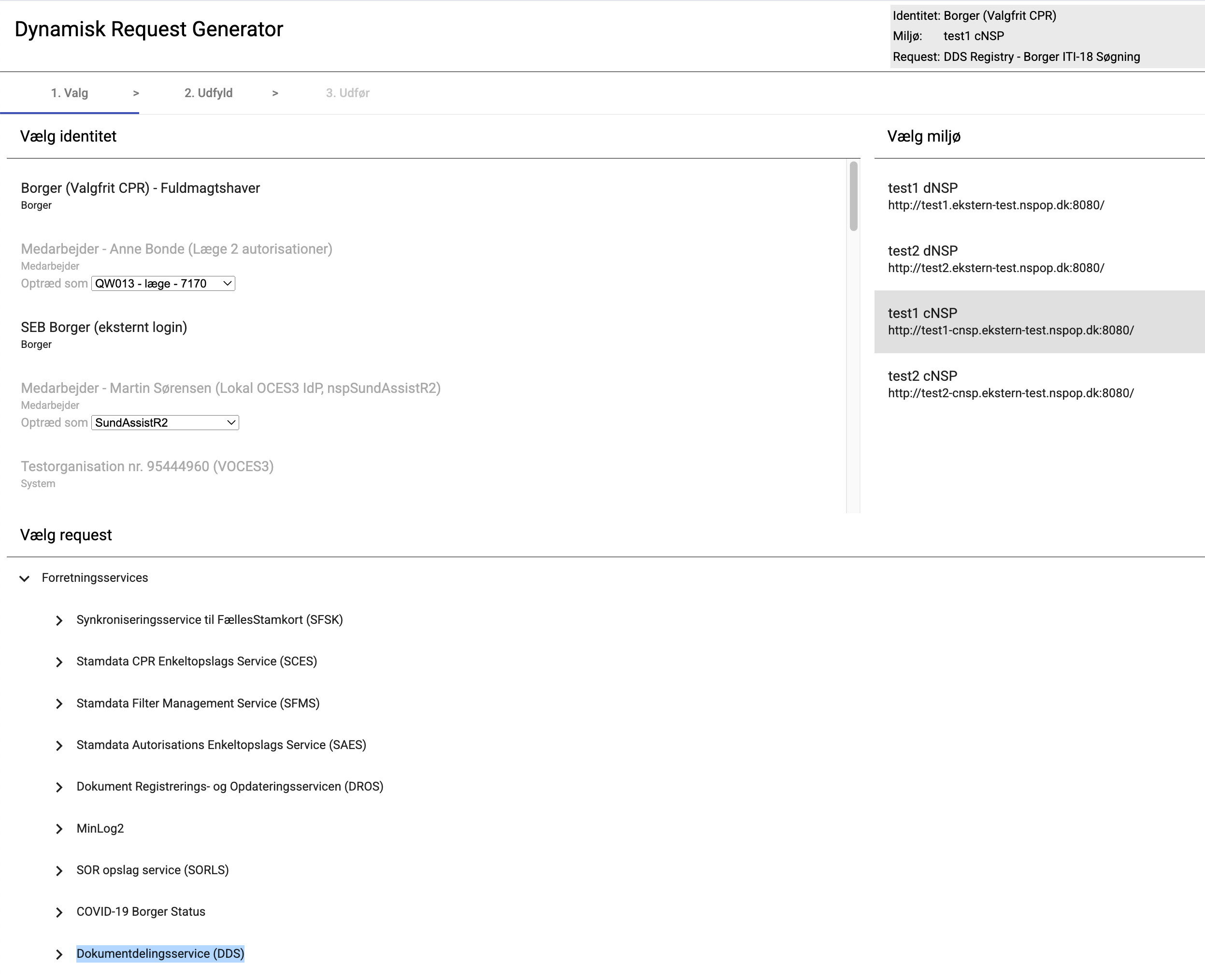
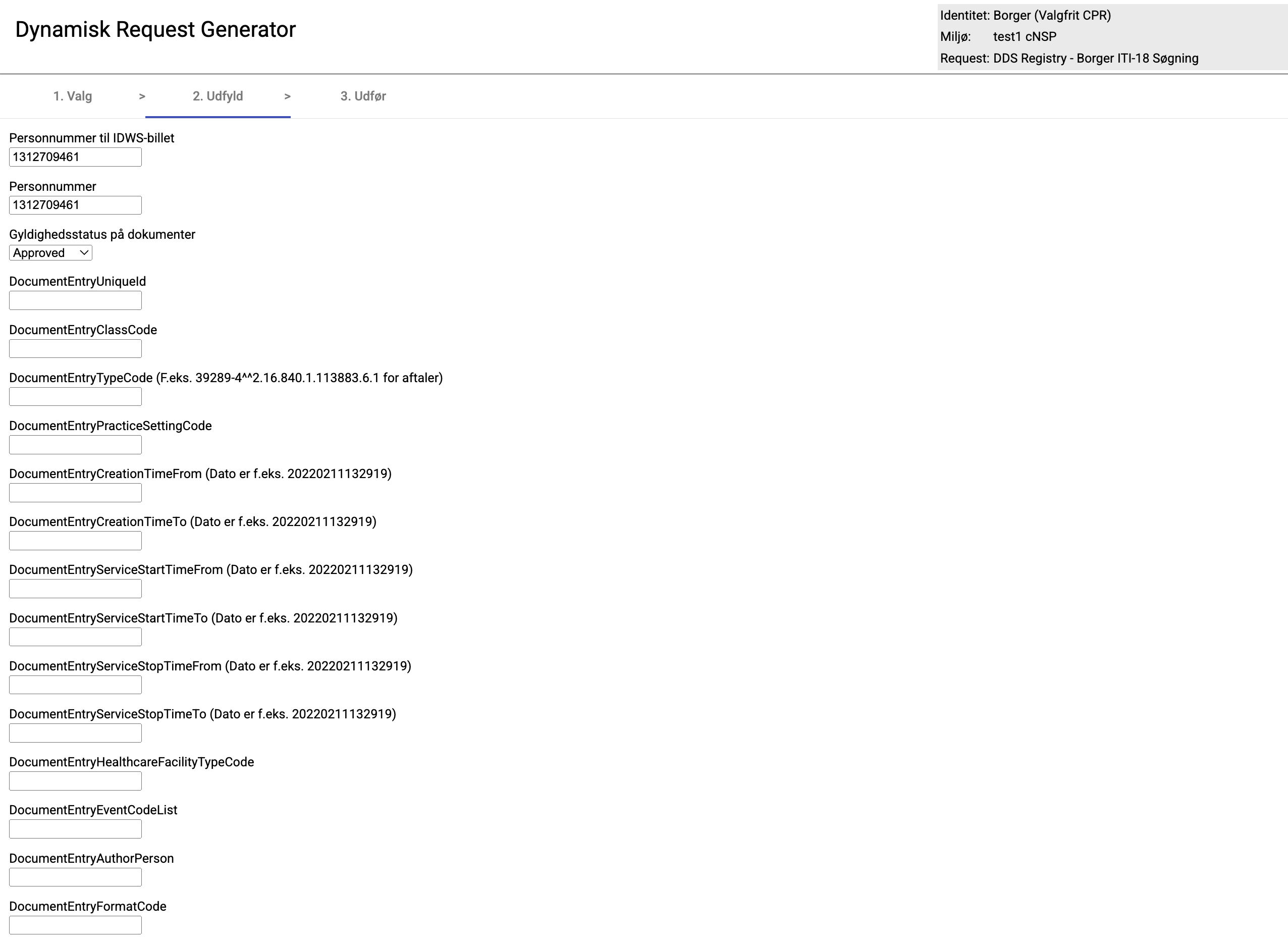
Der skiftes til Fane 2: 2.Udfyld
Der udfyldes med følgende oplysninger
Personnummer til IDWS-billet indtast testpersonens CPR (eller ved test med forældre/barn relation, indsættes her forældre CPR)
Personnummer indtast testpersonens CPR (eller ved test med forældre/barn relation, indsættes her barnets CPR)
Herefter kan søgningen specificeres hvis det ønskes med forskellige værdier. Ønskes det ikke specificeret klikkes blot på fanen 3.Udfør
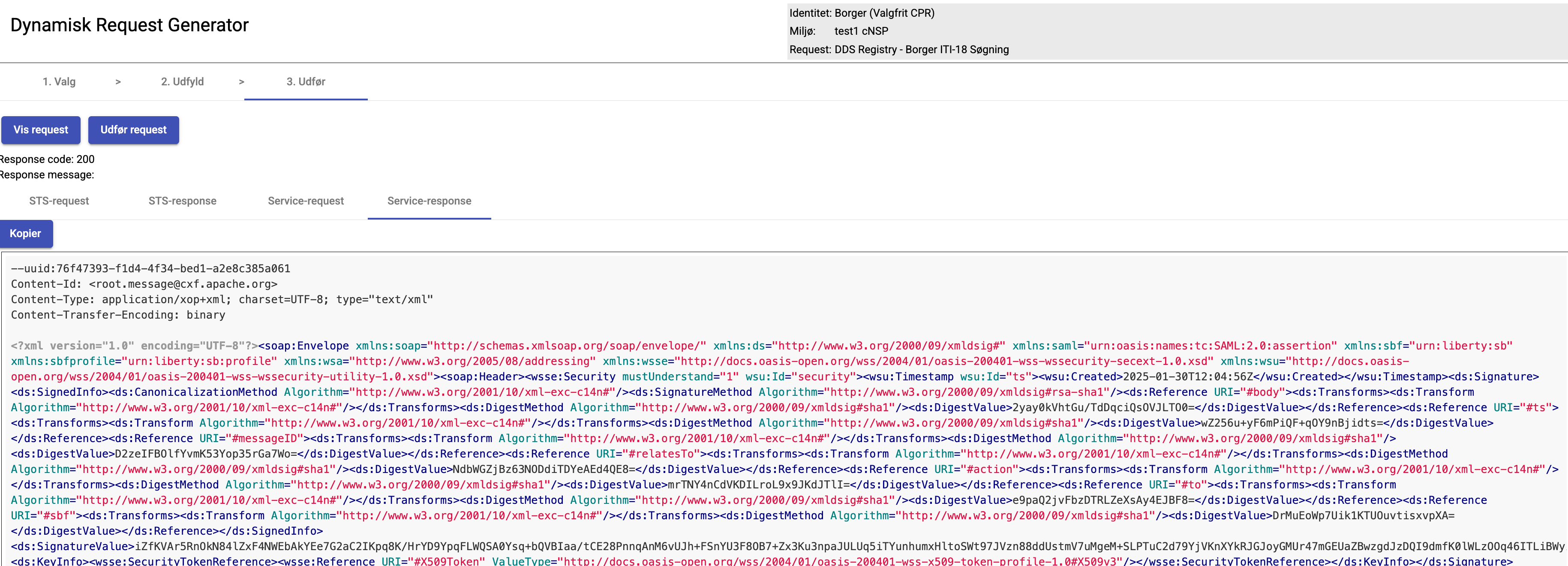
Der modtages Responsekode 200 og en liste over de aftaler/dokumenter der er søgt frem. Denne liste kan med fordel overflyttes til visual studio code og formatteres således at den er lettere at læse
Der vælges først Identitet:
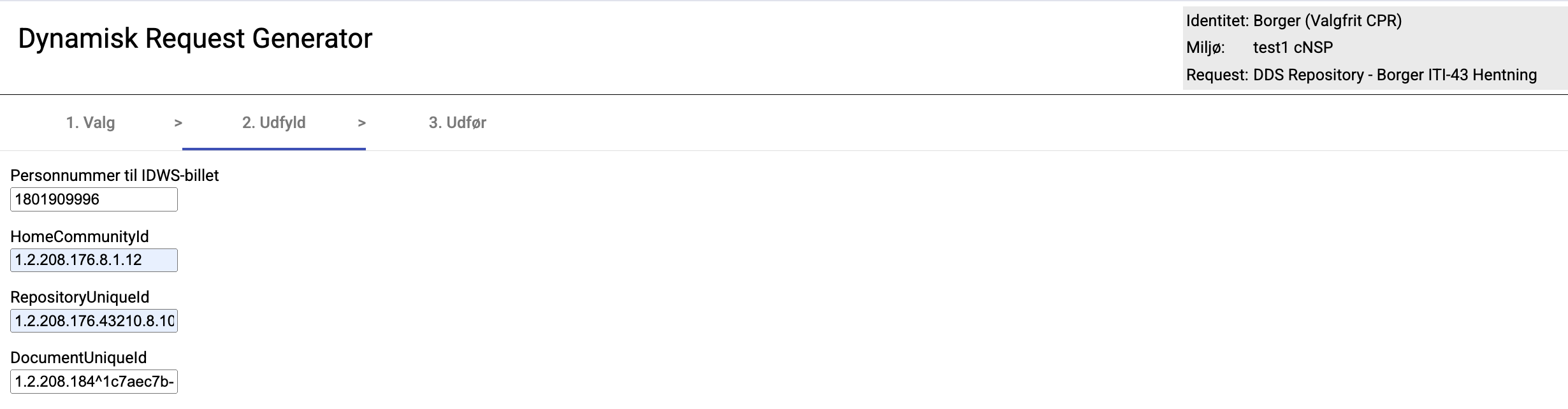
Udfyld
Personnummer til IDWS-billet udfyldes med testpersonens CPR
med 1.2.208.176.8.1.12
DocumentUniqueId Dokumentets unikke id, på formen 1.2.208.184^4d5b428c-f49c-471f-8c22-903cecbff5f7 (se testpersoner og kolonnen Dokumenter )
Dokumentet findes her, det er base64encoded, for at kunne læse indholdet kan det base64decodes
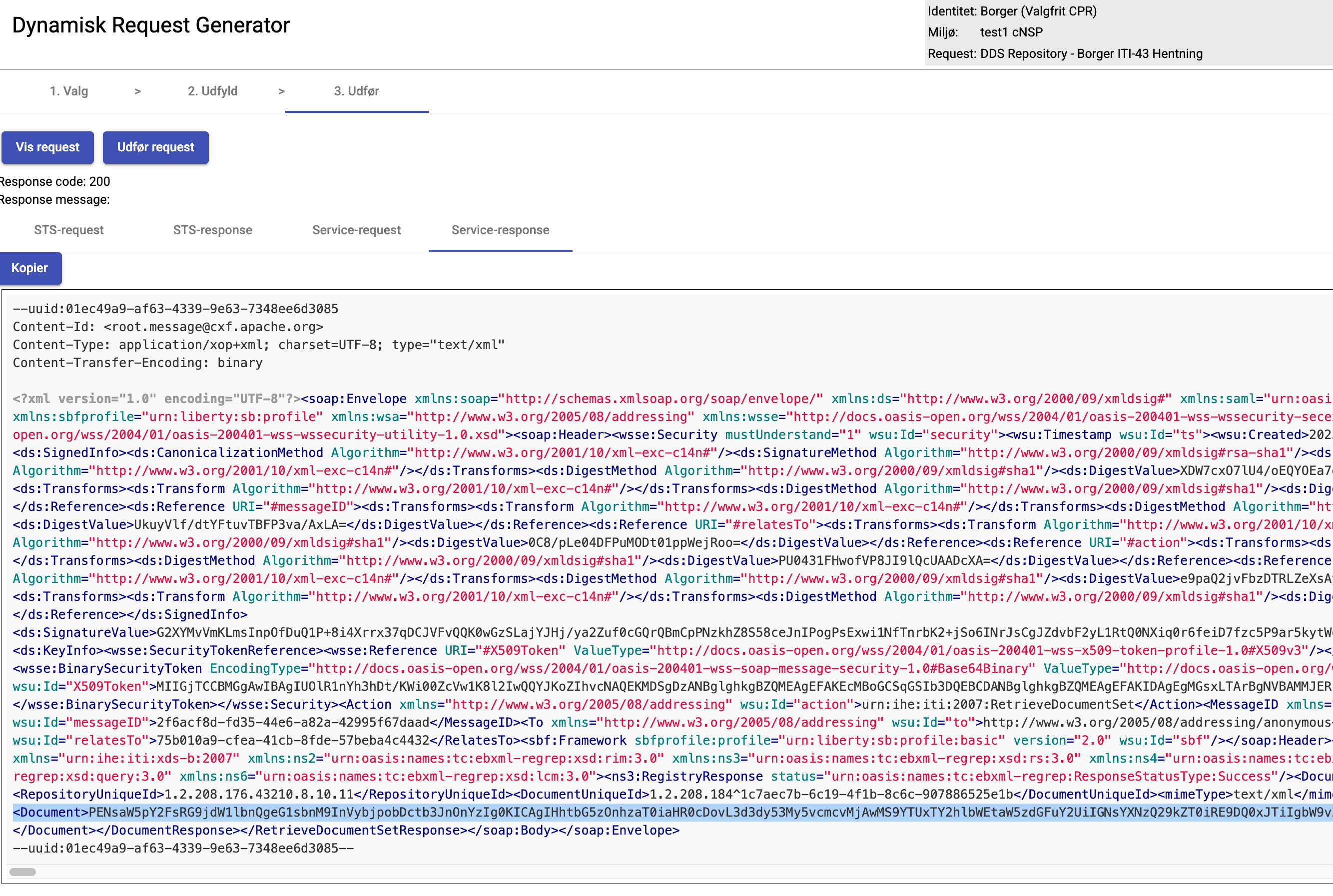
Anvend en base64decoder (eksempelvis https://www.base64decode.org/) indsæt den markerede string og tryk på decode. Herefter kan dokumentet kopieres ud af decode feltet og flyttes over i eksempelvis visual studio code
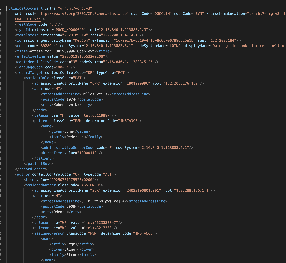
Herunder ses decoded dokument i visual studio code
Tilgå CDAvieweren og indtast testpersonens CPR, søg på stable dokumenter for at få aftaler mv ud.
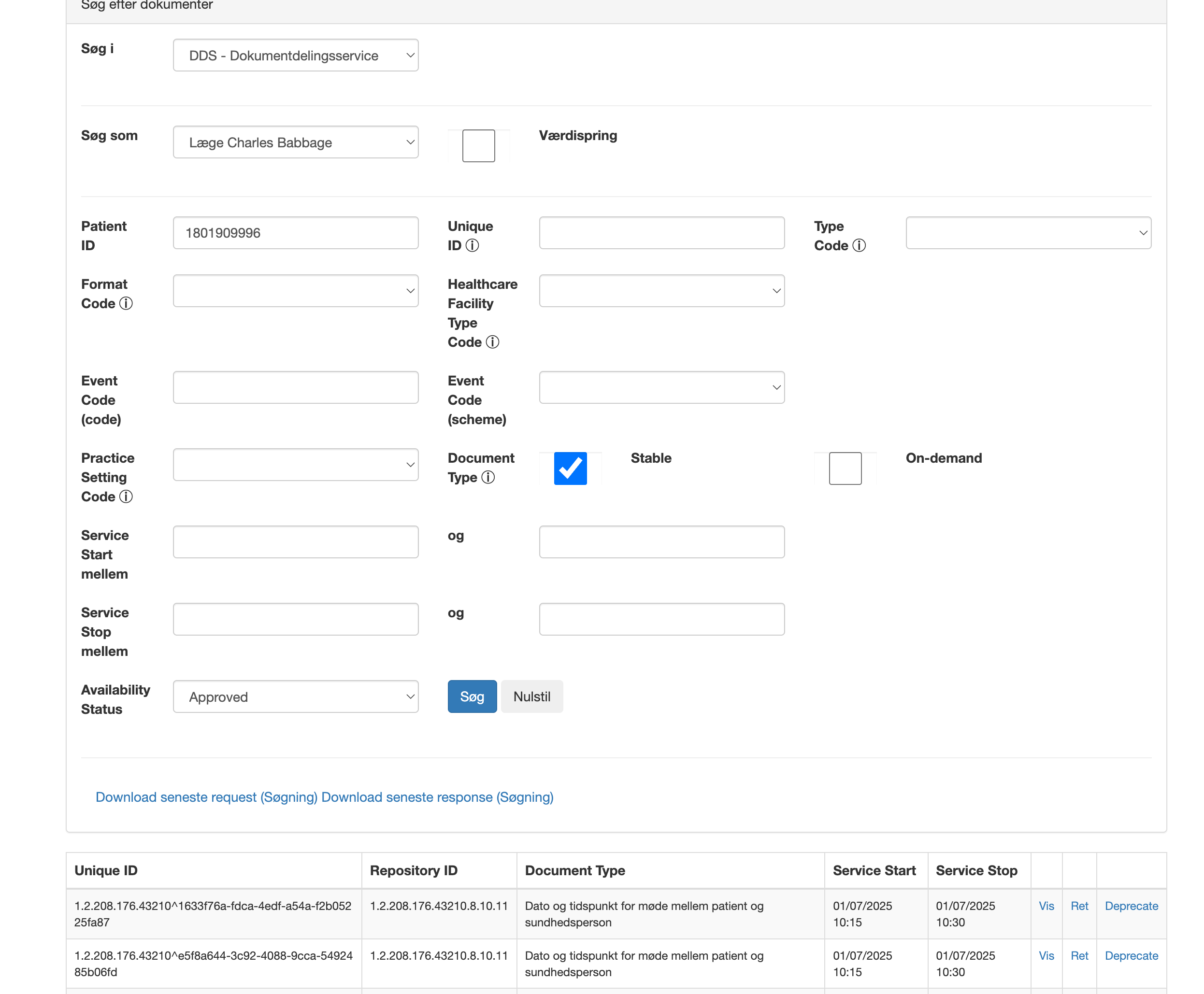
Klik på Vis ud fra det dokument der ønskes hentet, herefter vil dokumentet vises
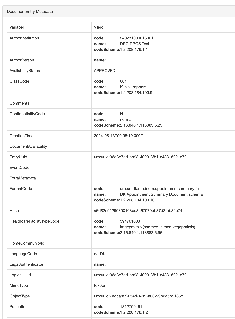
Herefter vises Metadata for dokumentet samt dokumentet
Ved adgang til Sundhed.dks testmiljø er det muligt at fremsøge og hente på følgende måde (OBS husk at disse aftaler kun er på test2)
Vælg Logpå
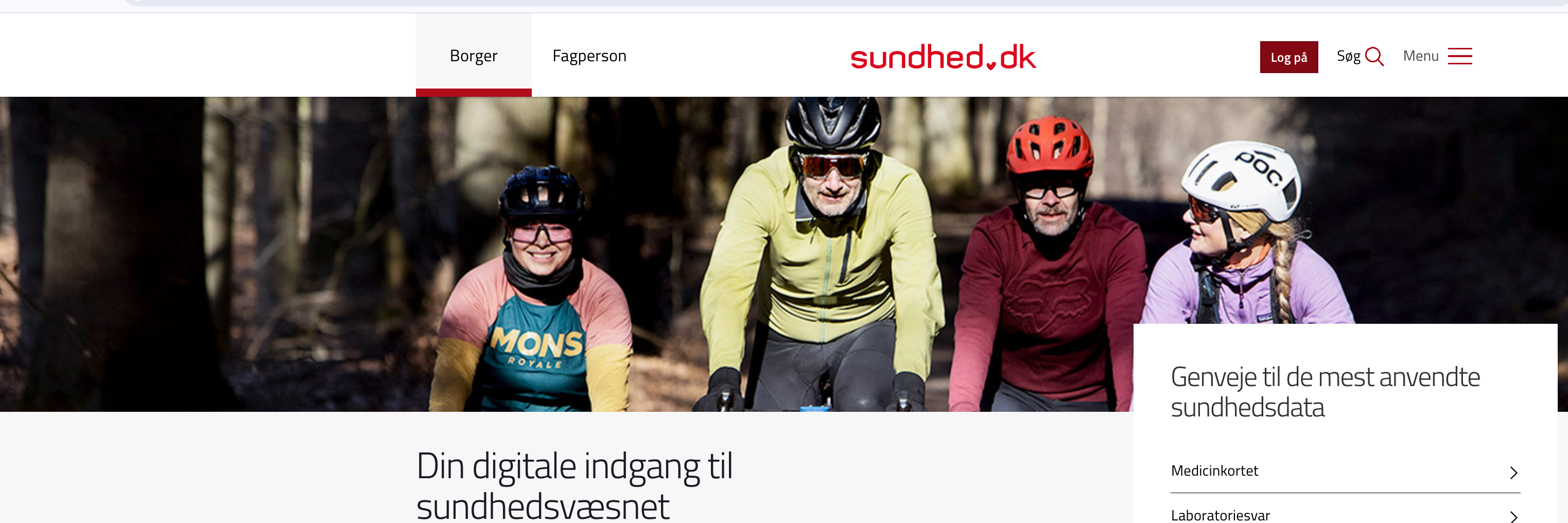
Vælg "Log på som borger"
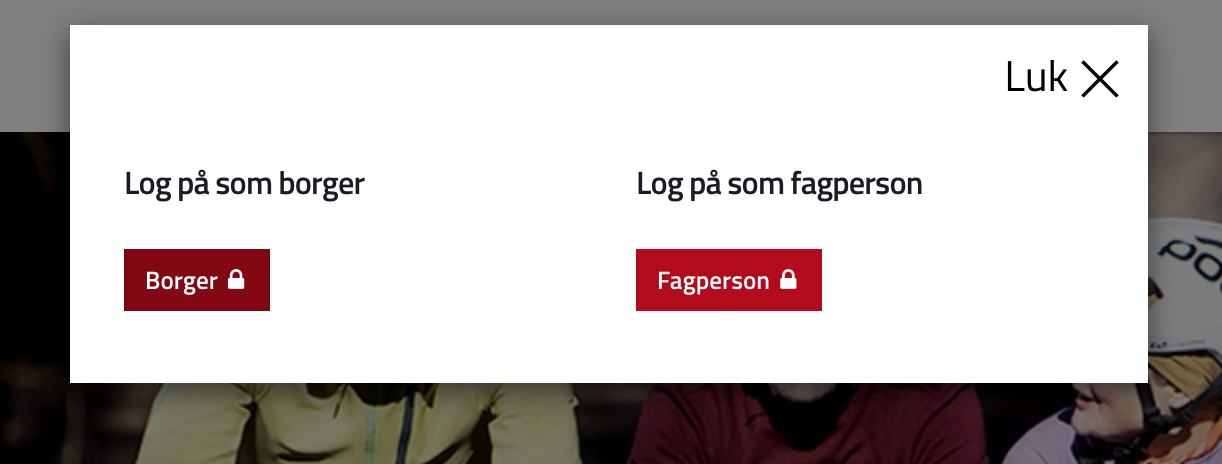
Vælg Sundheds.dk IdP hvis det ønskes at se Egons dokumenter, er testpersonen ikke oprettet hos sundhed.dk men har et MitID test login, kan dette anvendes ved at vælge NemLog-in
Er Sundhed.dkIdP valgt kan Egon fremsøges
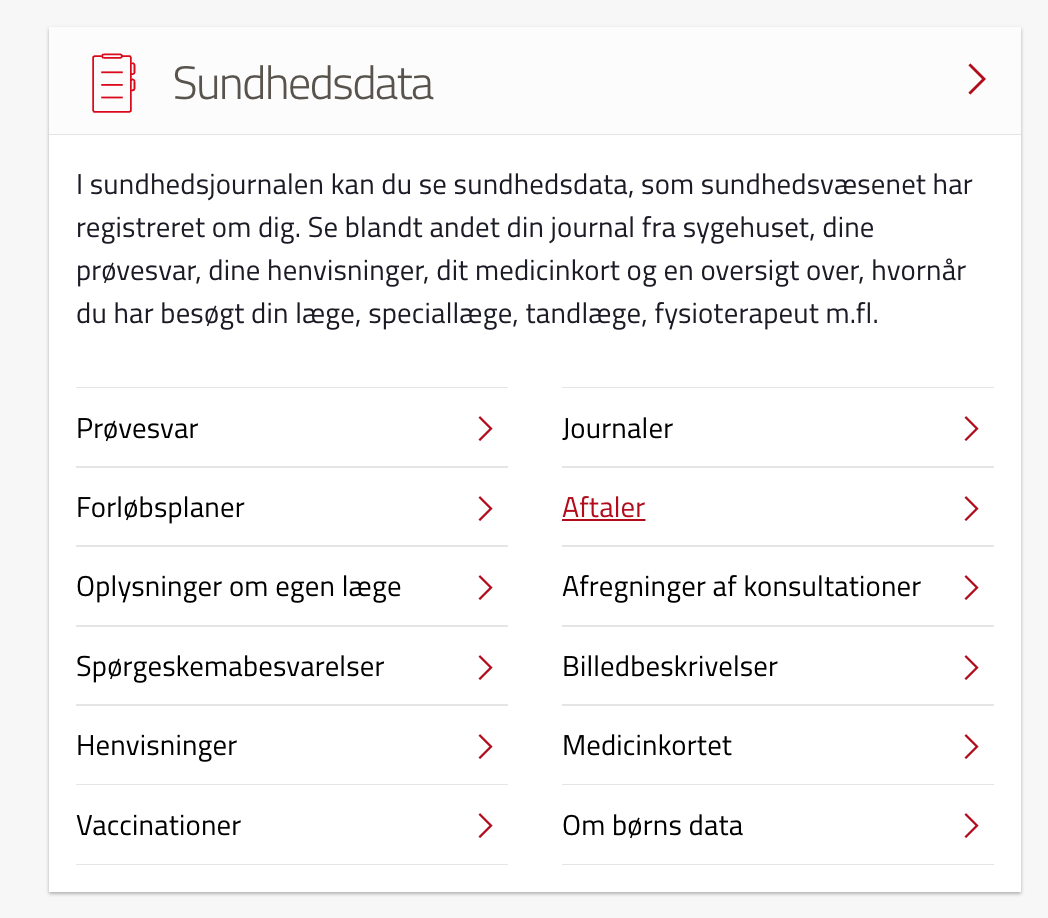
Herefter kan Egons Aftaler tilgåes
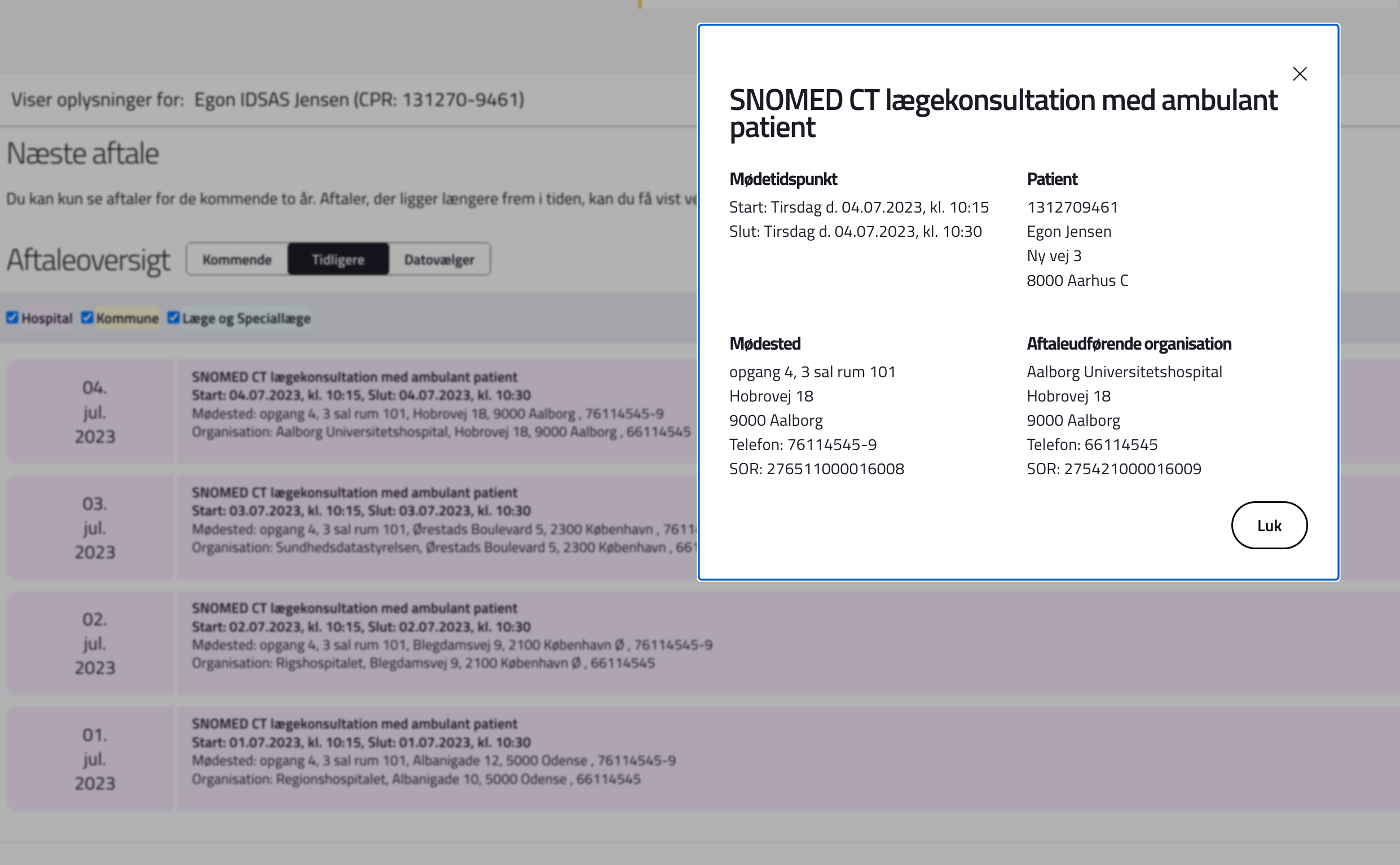
Egon har aftaler liggende under fanen Tidligere, klikkes på en af disse aftaler, vil indeholdet af aftalen blive vist.
Ønskes der at teste ved at udarbejde sin egen aftale til en testperson og uploade denne findes her en guide til hvordan dette kan gøres.
For at kunne redigere et aftaledokument anvendes eksempelvis TextEdit eller Visual Studio Code.
1) Åben følgende skabelon i TextEdit eller Visual Studio Code.
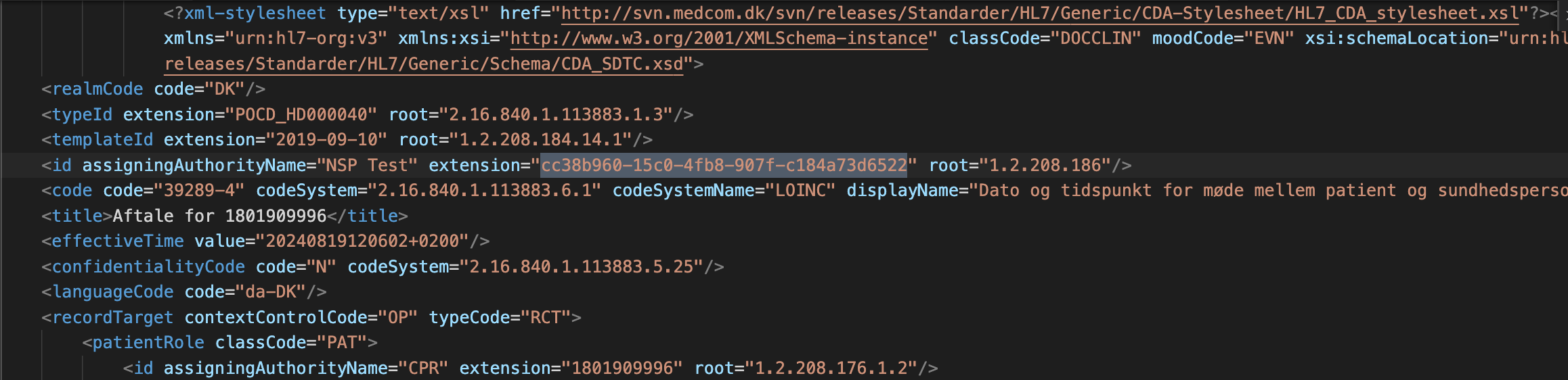
2) Der kan nu redigeres i den aftale/dokument der ønskes uploaded på test brugeren. Det vigtigste at redigere er først udskift CPR til den borger som du ønsker at dokumentet skal oprettes for
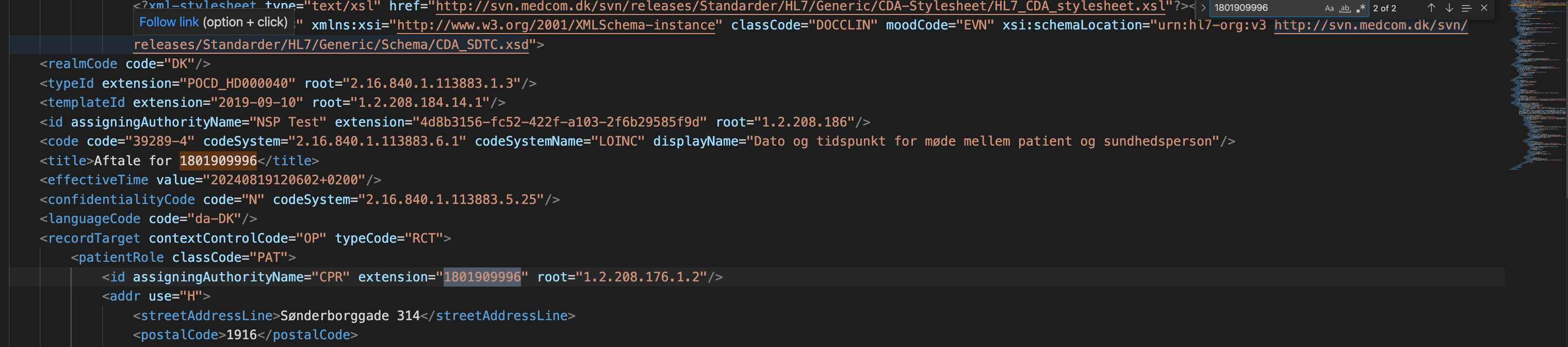
3) Herefter skal følgende extension udskiftes med et nyt unikt UUID v4, (dette bliver en del af dokumentets unikke ID, som kan anvendes til at søge dokumentet frem med. Det unikke UUID kan genereres via https://www.uuidgenerator.net/
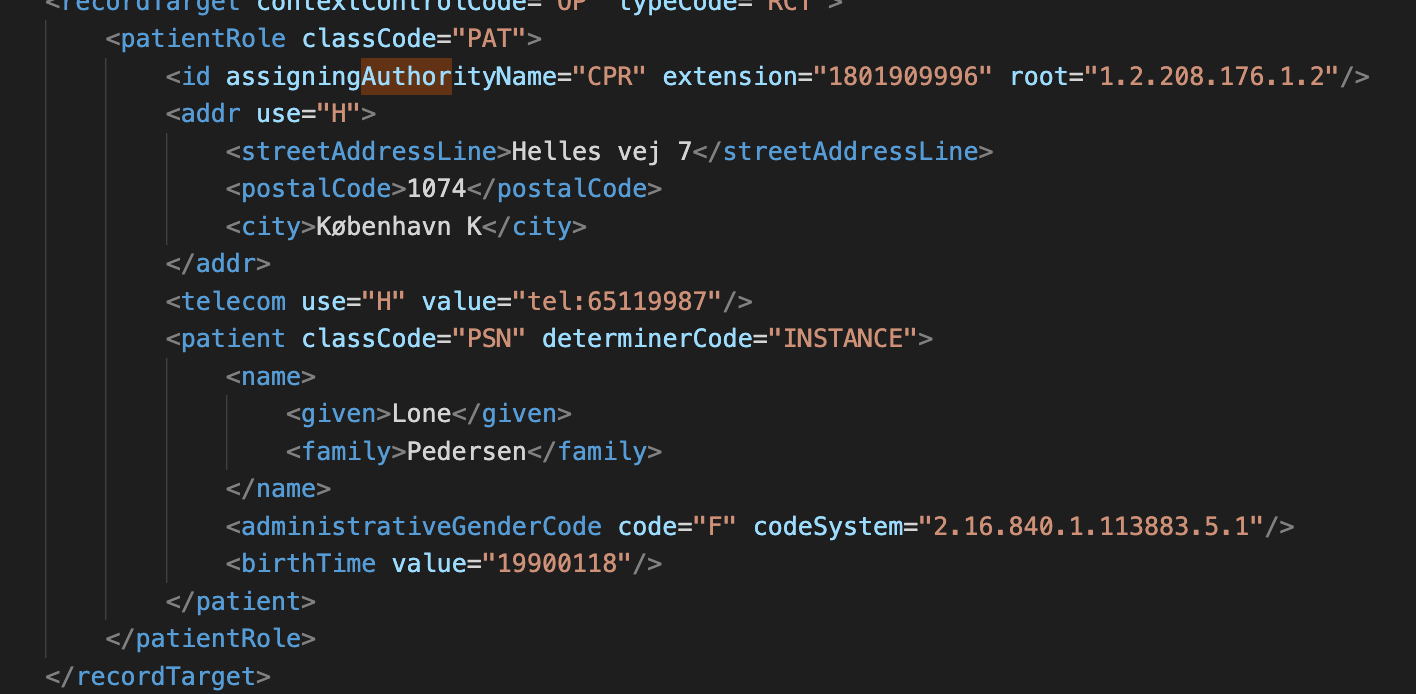
Det er herefter muligt at udskifte Adresse og navn på testpersonen, samt køn og fødselsdato
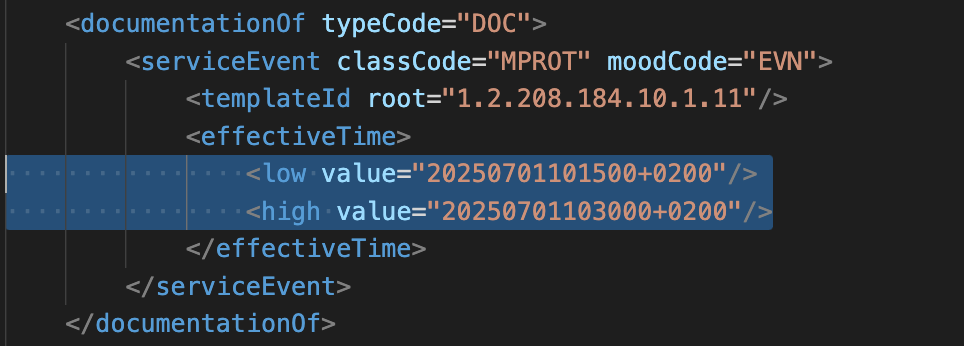
ServiceStart and ServiceStop angives og er værdierne for hvornår aftalen ligger
Creationtime sættes til dagsdato

Nu kan man vælge en af to løsninger til uploadning af aftalen
1) upload via DRG
2) upload via CDAviewer
Vil man uploade via DRG - skal man gøre følgende -
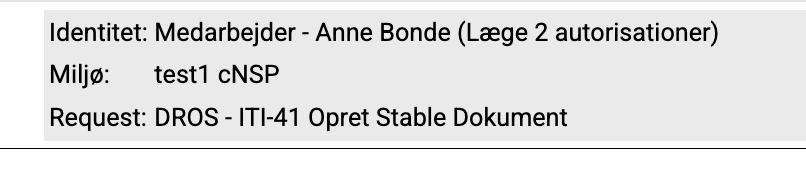
1) vælg ønsket medarbejder under identitet DROS (i dette eksempel er Medarbejder -Anne Bonde valgt
2) vælg ønsket testmiljø ( i dette eksempel er Test1 cNSP valgt)
3) vælg ønsket DROS kald (i dette eksempel ønsker vi at uploade et aftale dokument, derfor er Opret Stable Dokument valgt)
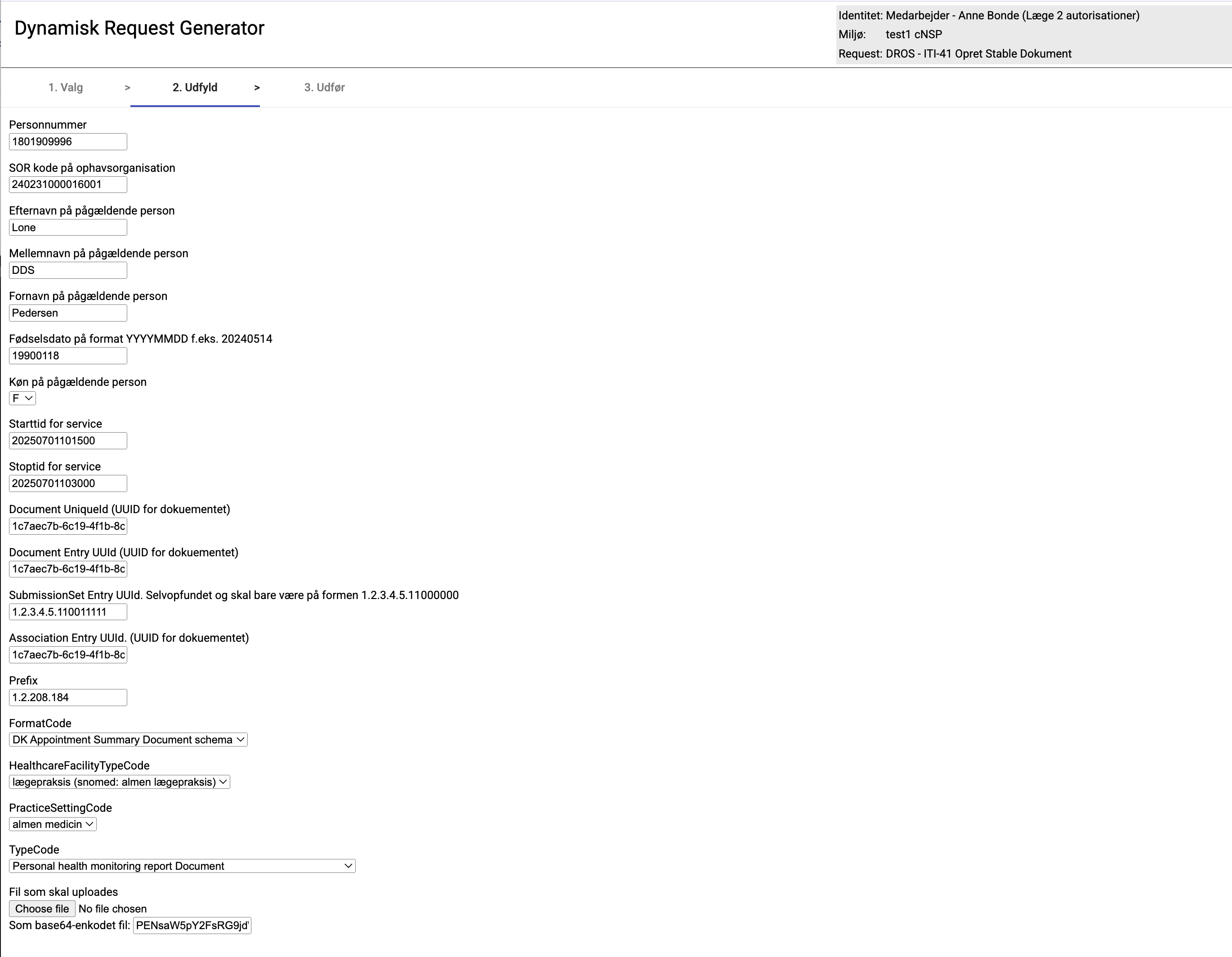
Personnummer - brug den testperson du ønsker at smide dokumentet op på
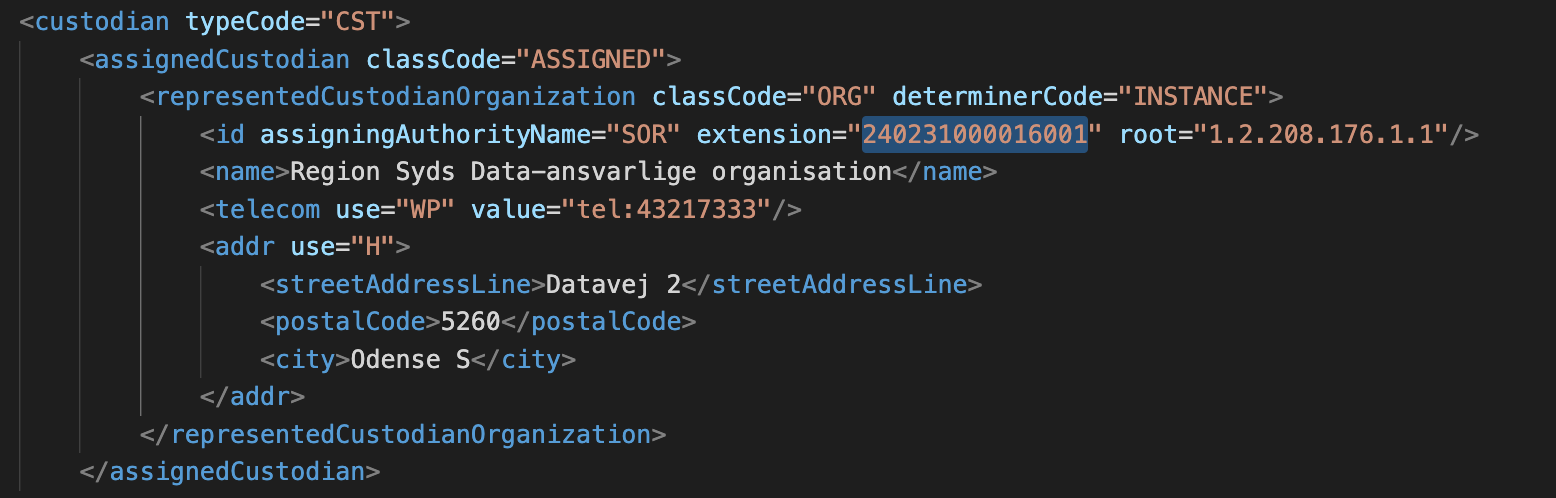
SOR - indsæt hvad der står under representedCusdianOrganization - dette kan selvfølgelig ændres
Starttid og stoptid - tages fra dokumentet
Document uniqueID, Entry UUID og Association Entry UUID er den samme og kan laves via https://www.uuidgenerator.net/version4 husk skal være version 4
SubmissionSet entry UUID er et selvopfundet og skal bare være på formen 1.2.3.4.5.11000000, dog skal det være et der ikke allerede er anvendt
FormatCode er forskellig alt efter hvilken dokumenttype man uploader, information om den kan findes her https://view.officeapps.live.com/op/view.aspx?src=https%3A%2F%2Fsvn.medcom.dk%2Fsvn%2Fdrafts%2FStandarder%2FIHE%2FOID%2FDK-IHE_Metadata-Common_Code_systems-Value_sets.xlsx&wdOrigin=BROWSELINK
Den base64 encoded udgave kopires ind i feltet, eller ved klik på choose file kan dokumentet uploades.
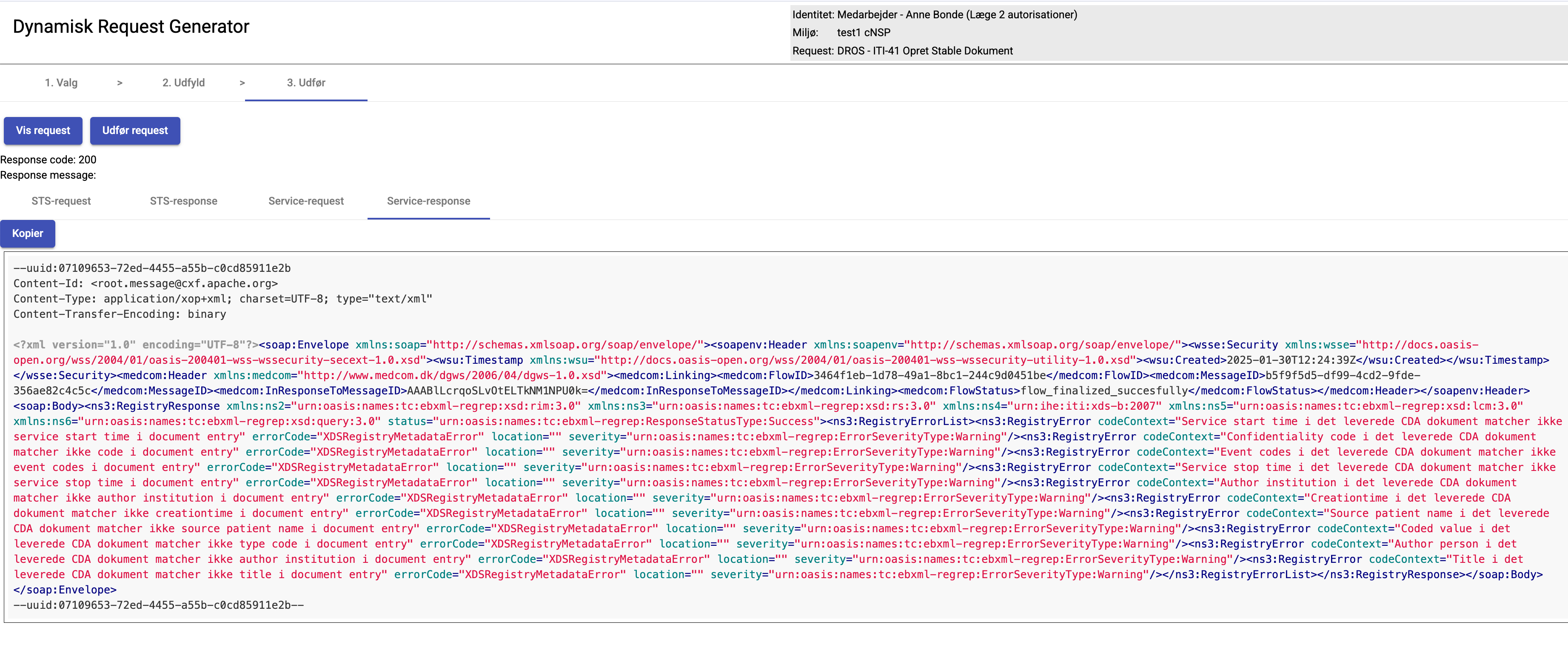
Herefter forventes at få status 200, samt eventuelle warnings (dvs. elementer i ens dokument der kan rettes til)
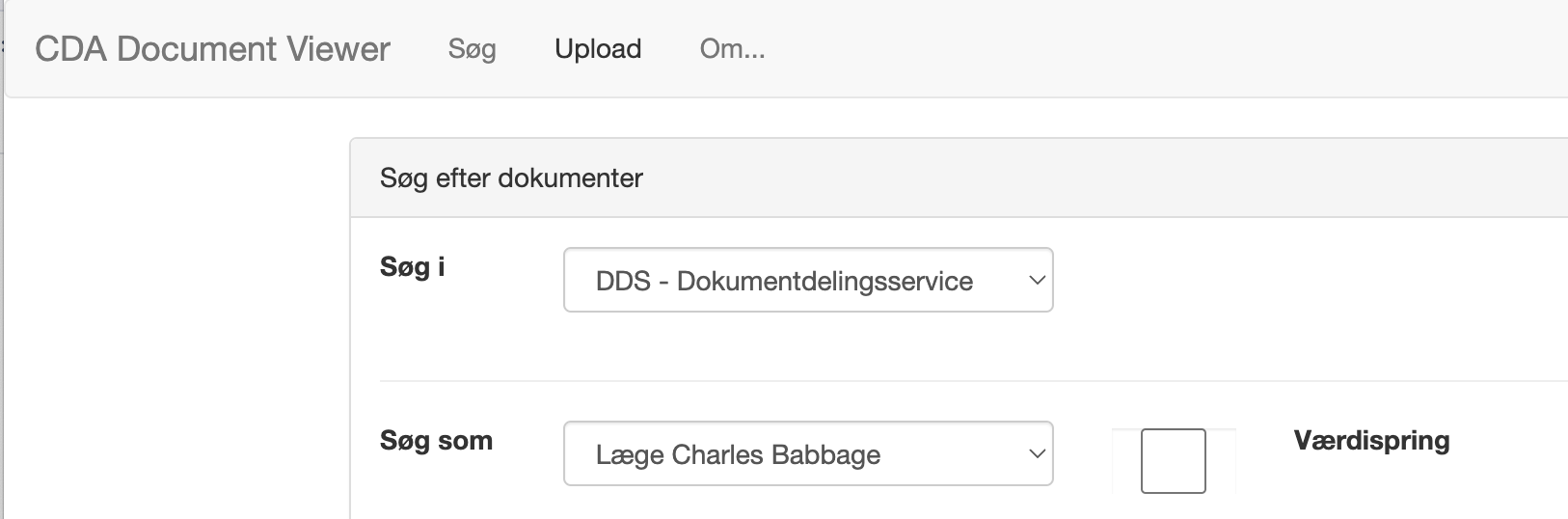
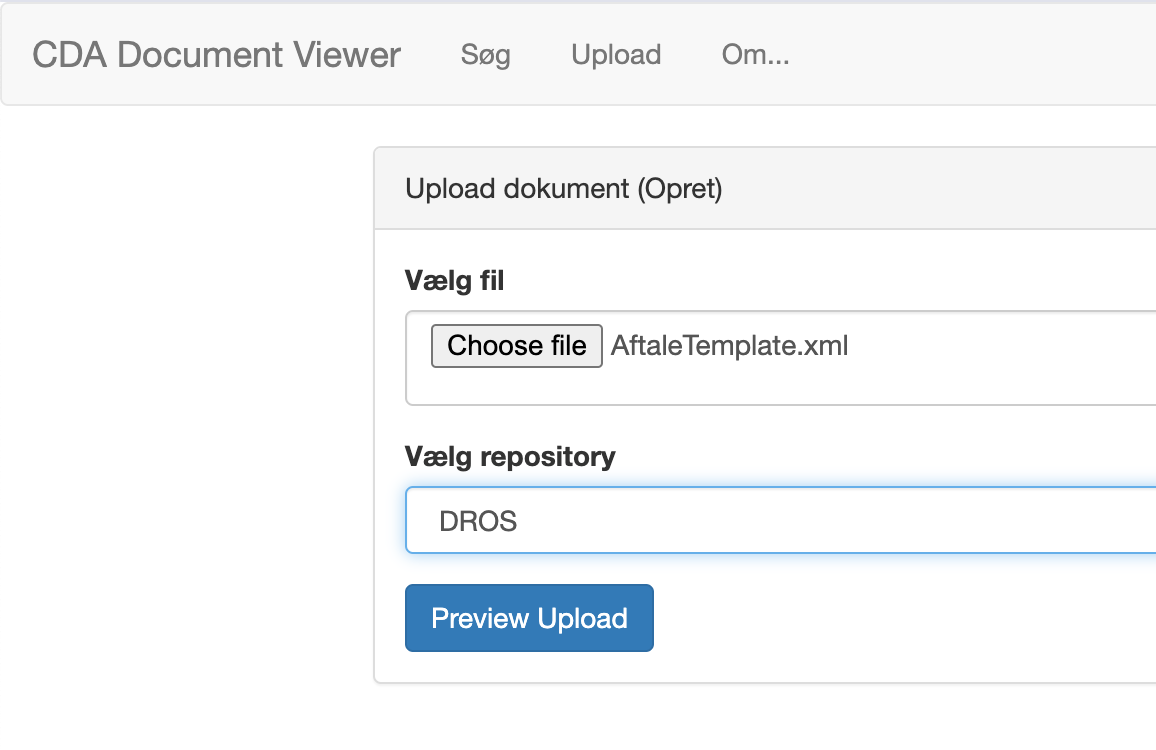
Her tilgåes CDAviewer, der vælges "Upload" øverst på siden
Herefter vælges det dokument som man ønsker at uploade, og der vælges DROS under "vælg repository"
Klik herefter på Preview Upload
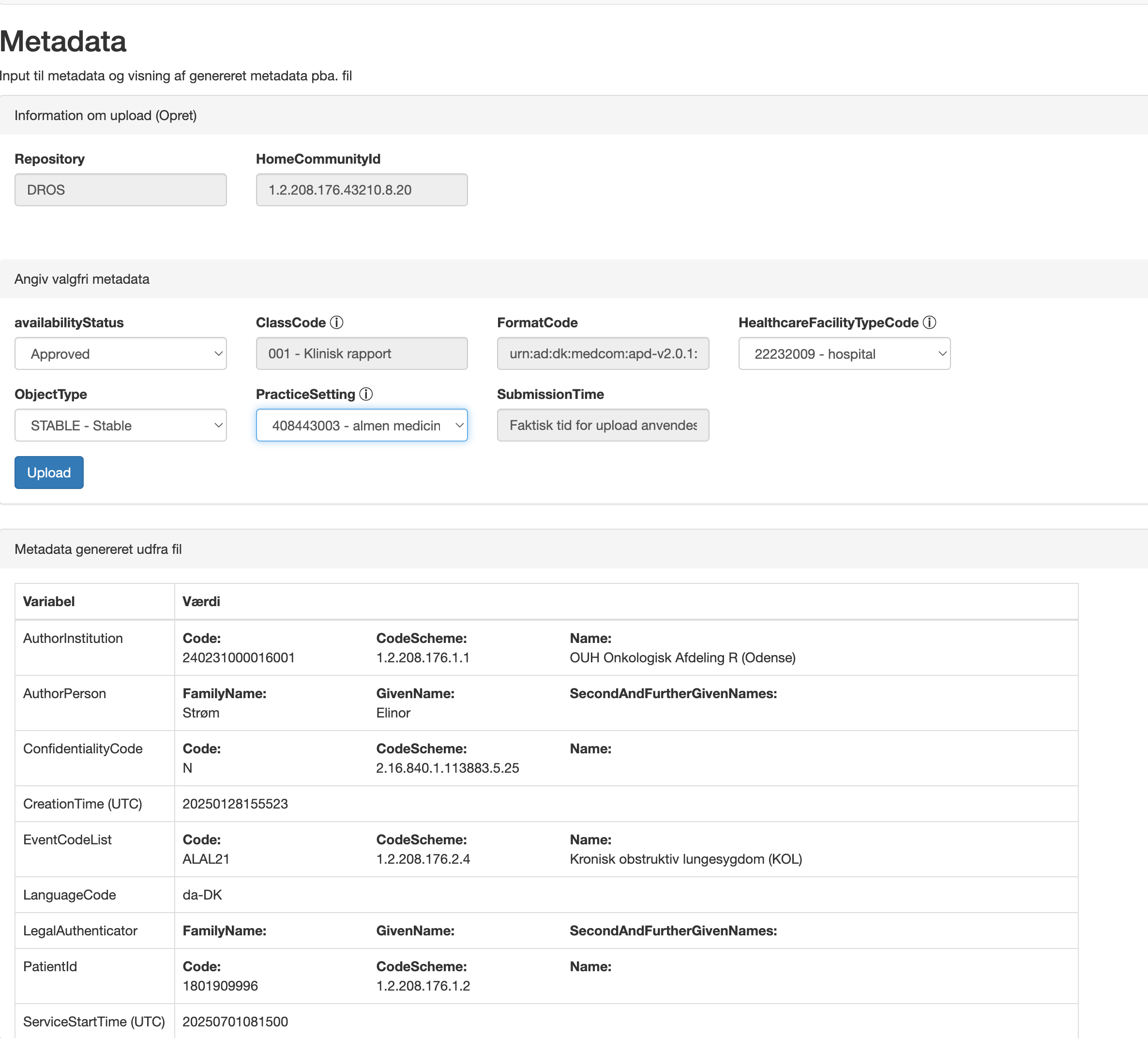
Udfyld PracticeSetting (eksempelvis almen medicin, men kan være andet)
Udfyld HealthcareFacilityTypeCode (eksempelvis hospital)
Dokumentet uploades og der gives information om eventuelle ting i dokumentet som bør rettes til.
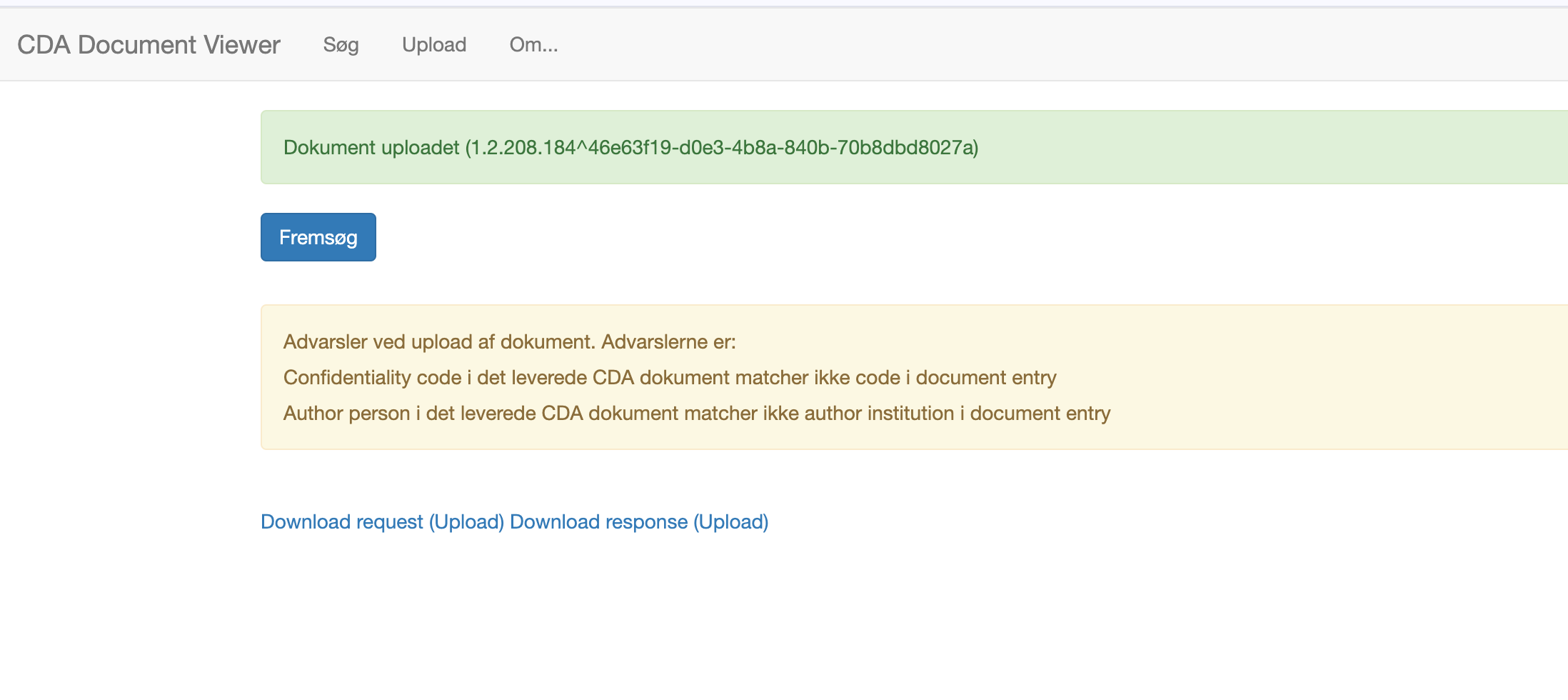
Klikkes på "Fremsøg" vil dokumentet blive fremsøgt og det er muligt at tilgå dokumentet