Page History
| Navitabs | ||
|---|---|---|
| ||
Testdata skal oprettes to steder:
...
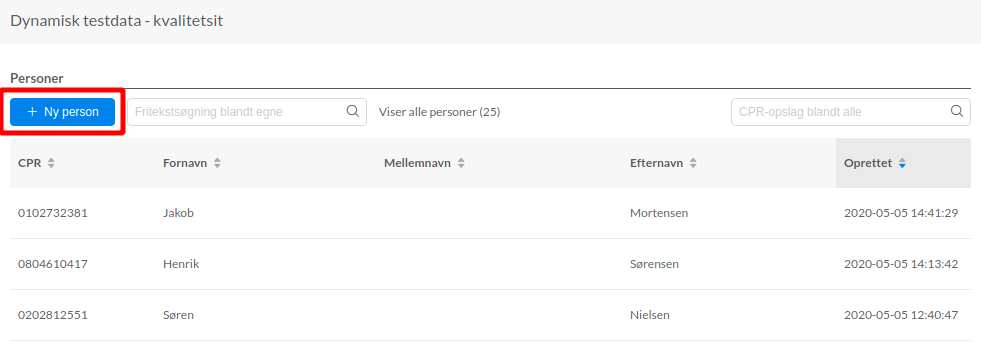
Start på forsiden af https://stamdata.nspop.dk/dtg-webservice/ og tryk “Ny person”:
Her efter kan man udfylde disse oplysninger og klik “Opret person” nederst på denne side:
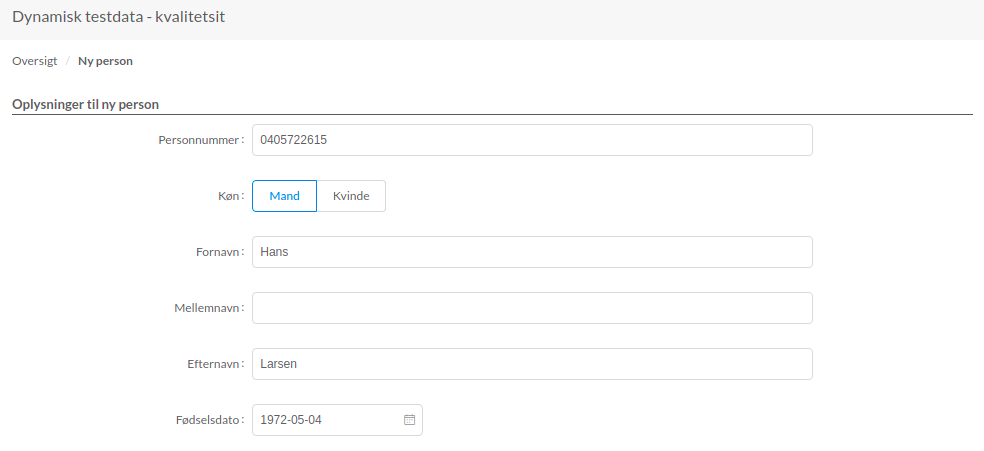
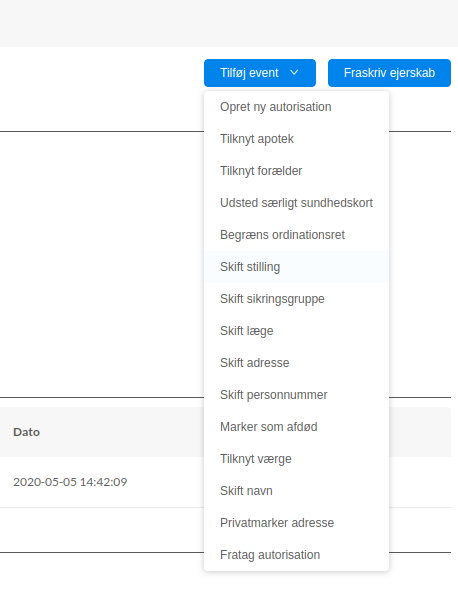
Nu er testpersonen oprettet i NSPs testsystemer. Man kan desuden tilføje f.eks. autorisation efter man har oprettet testpersonen.
Det gør man ved at trykke på knappen “Tilføj event” når man klikker på en person:
2. Oprettelse på i NemID på Nets developerside
...
Start med at trykke på knappen “Autofill”. Tilret her efter de oplysninger, så det passer med oplysningerne man brugte da testpersonen blev oprettet vha. DTG:
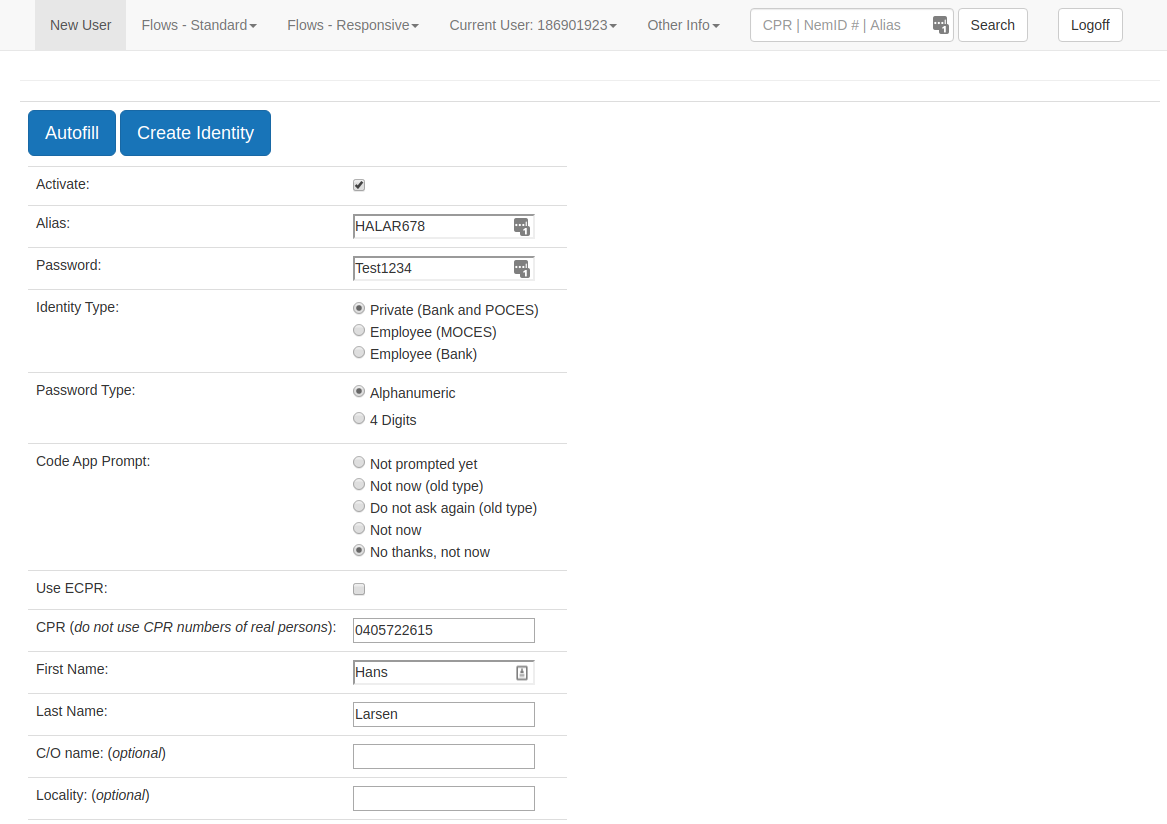
Tryk “Create Identity”. Her efter vises en side med forskellige oplysninger og man kan også få vist testpersonens nemId-kort. Det er også muligt at hente et certifikat hvor testpersonens PID findes. Tryk på knappen med testpersonens navn - den findes nederst på siden:
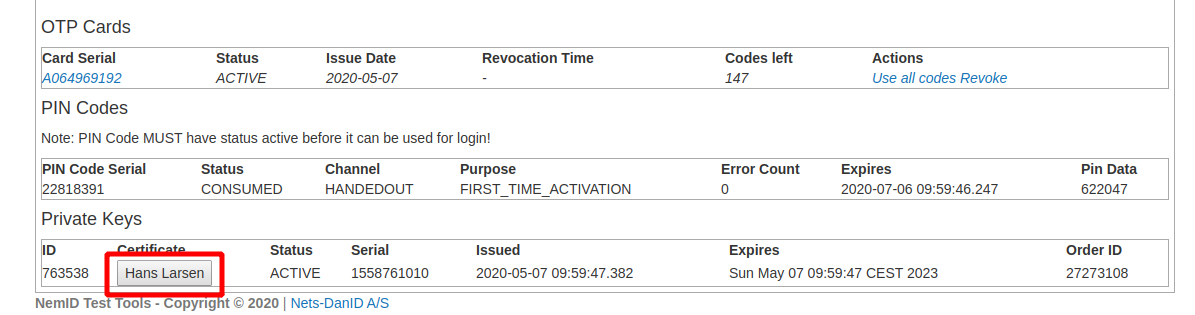
Nu downloades certifikatet og man kan se PID’en vha. denne kommando:
...
Start med at tilgå denne side:
https://pp.mitid.dk/test-tool/frontend/#/create-identity
Start med at trykke på knappen “Autofill”. Tilret her efter de oplysninger, så det passer med oplysningerne man brugte da testpersonen blev oprettet vha. DTG:
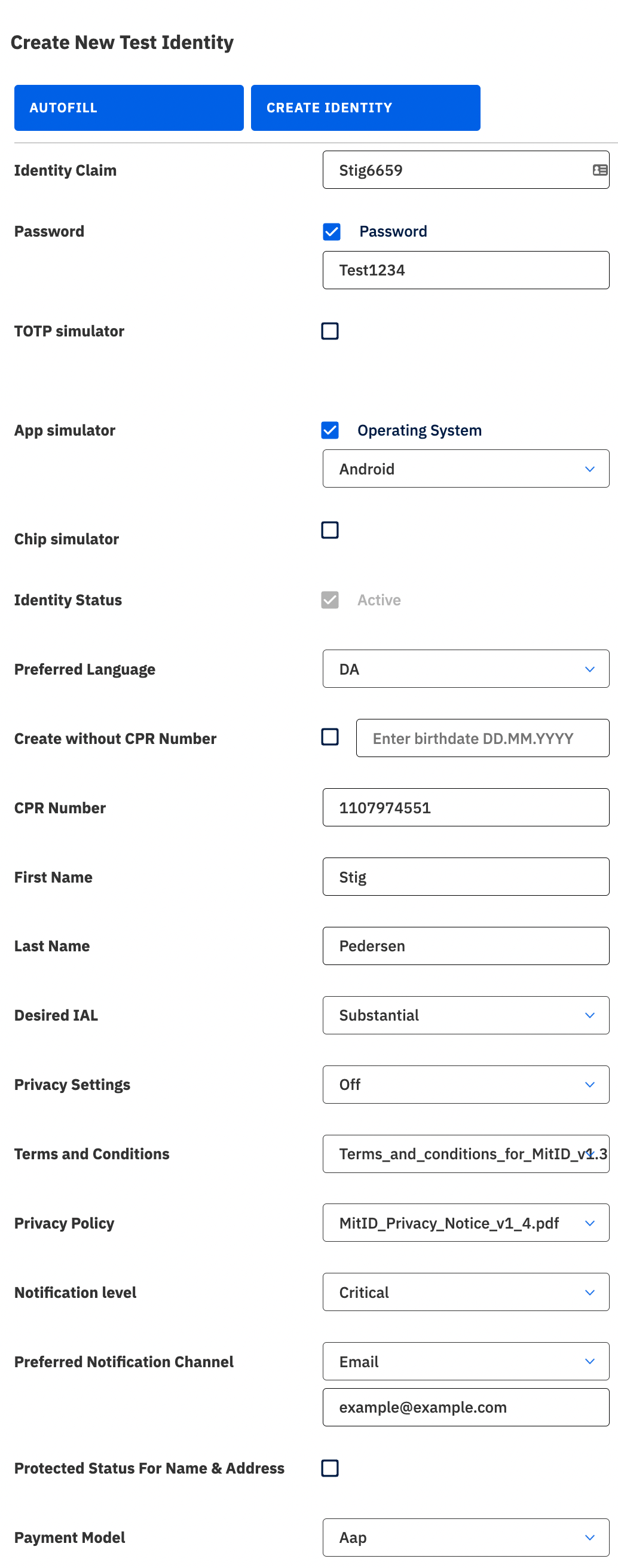
Tryk “Create Identity”. Herefter vises en side med forskellige oplysninger på https://pp.mitid.dk/test-tool/frontend/#/view-identity.
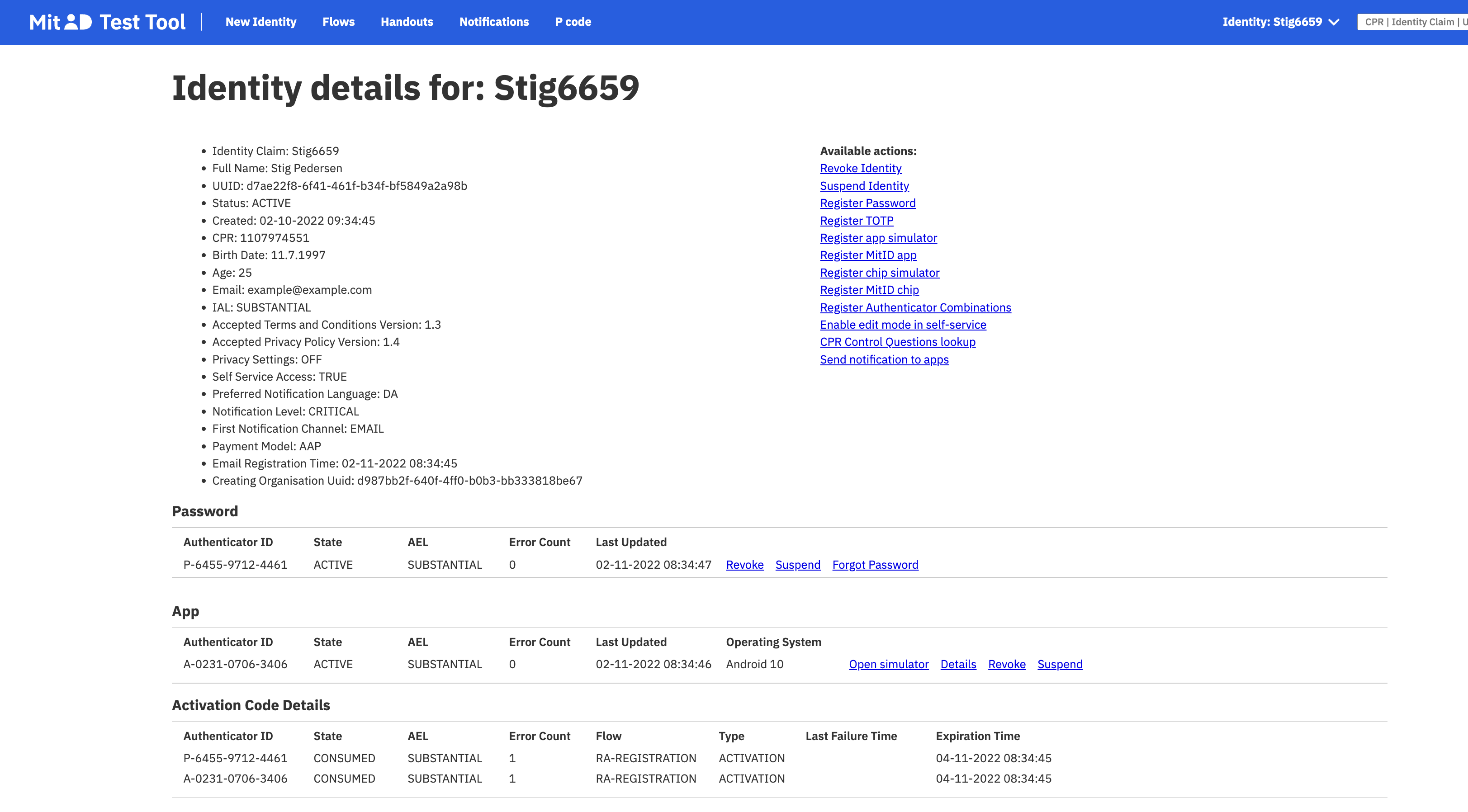
På denne side testbrugere altid fremsøges. Det er også fra denne side at MitID simulator kan åbnes fra "Open Simulator". Men først skal brugeren oprettes i MitId Simulatoren.
Start med at tilgå denne side:
https://mitidsimulator.test-nemlog-in.dk/Home/Create (Integrations test environment) og/eller https://mitidsimulator.test-devtest4-nemlog-in.dk/Home/Create (MitID Beta Test Environment)
...