Page History
...
På grund af overholdelse af minimumskrav for statslige myndigheder vedr. fler-faktor autentificering, har SDS besluttet at skærpe sikkerheden for login til NSPOP, Jira og Bitbucket med to-faktor login med OTP (One Time Password).
Har du fået ny telefon?
Hvis du har fået ny telefon, så se lige ”Mistet authenticator” nederst i vejledningen, før du går videre.
Ændring eller nulstilling af password?
Se på Brugernavn og password for nspop.dk
Første gang du logger ind
| Tip |
|---|
Kontroller at din authenticator ikke indeholder nogle emner med "SDS National Infrastruktur login: xxx" - hvor xxx er dit username. Findes der et eller flere emner, bør disse slettes før der sættes en ny ind. |
Første gang man logger på en NSPOP service, omdirigeres man til en ny login side - her indtaster man man sit eget username og password - helt som man plejer:
...
Derefter vises en side hvor der informeres om at man skal downloade og installere en mobil authenticator på mobiltelefonen.
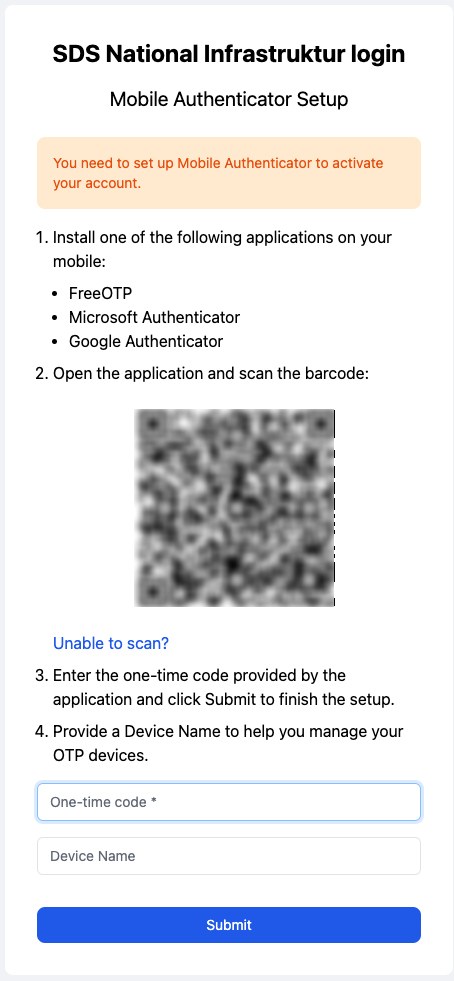
Hent en af de tre Autheticators, der hvor du normalt henter apps til telefonen, og installer Autheticator.Authenticator.
Ikonet på Microsoft Authenticator ser eks. sådan ud:
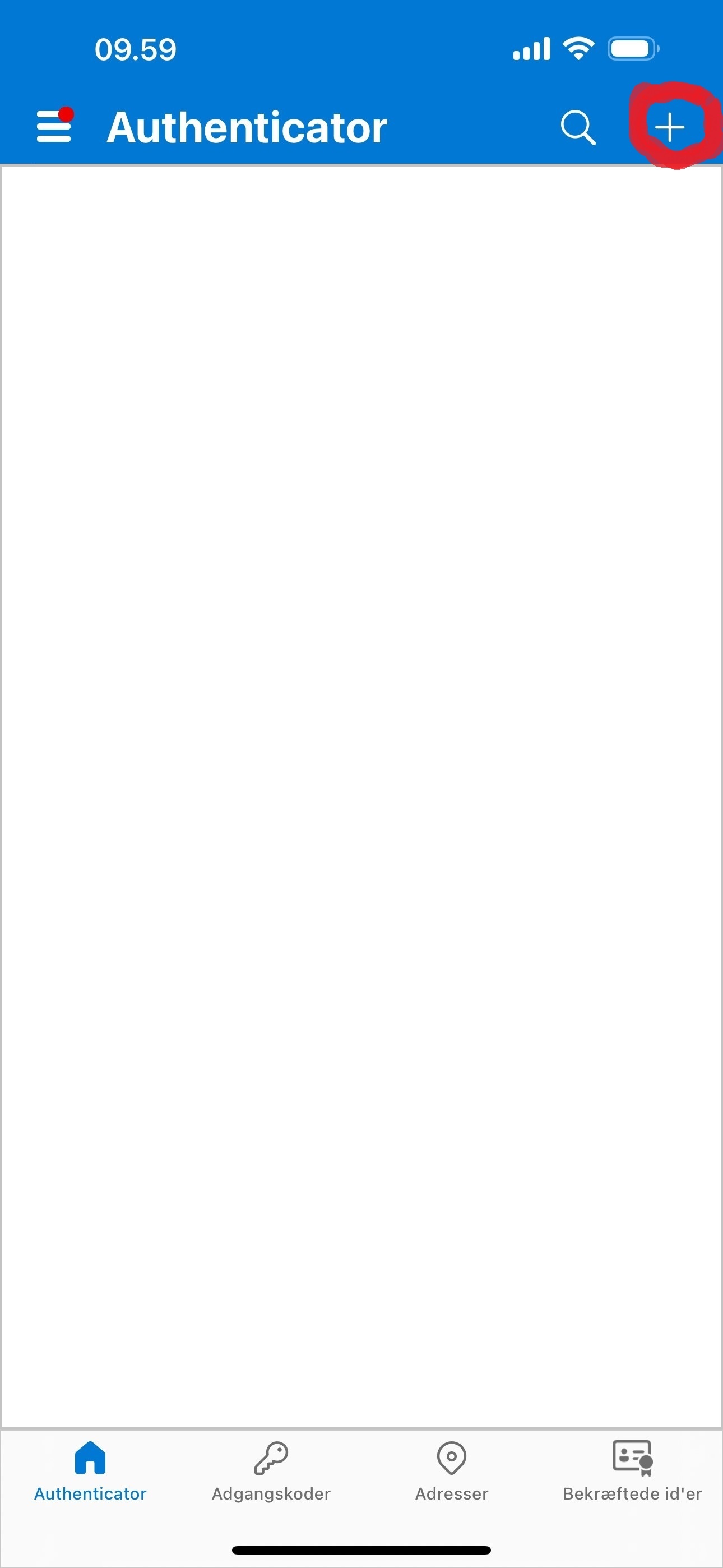
Hvis du allerede har en profil - tryk på '+':
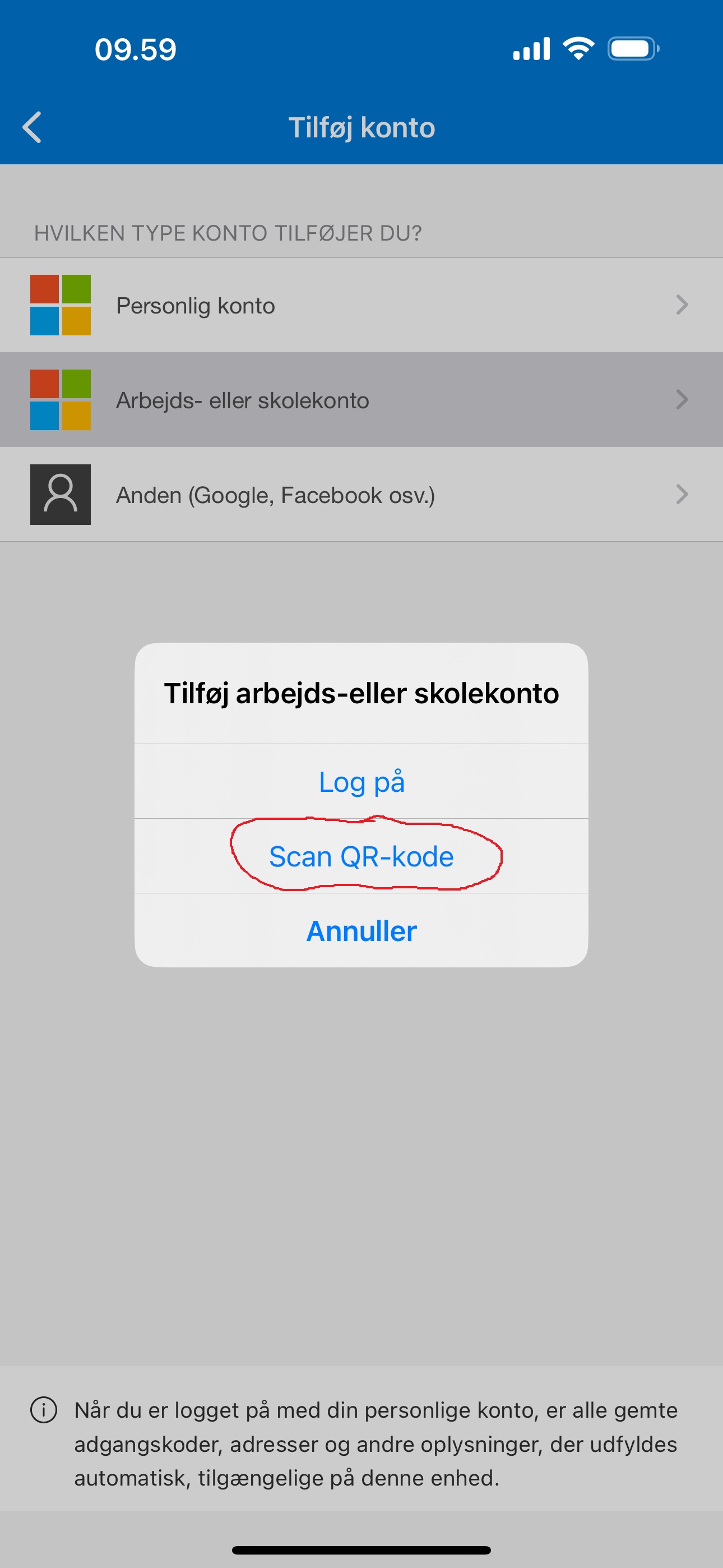
Derefter scannes Derefter scanne den viste QR kode der fremkommer ved indlogning på NSPOP.dk ind i sin Authenticator App
(Bemærk du skal ikke scanne nedenfor illustrerede QR kode på denne side, men den der fremkommer ved indlogningen og
Bemærk, hvis du allerede har en konto på Authenticator, skal der oprettes en ny konto til SDS Nationale Infrastruktur login, ved at trykke på '+' øverst i MS authenticator og vælg scan QR kode)
Efter at have scannet QR koden, bør du have OTP koden i din Authenticator under navnet "SDS National Infrastruktur login"; her er vist hhv. Google Authenticator og Microsoft Authenticator:
...
Man angiver nu den 6 cifrede kode (One-Time code), og vælger evt at indskrive et enheds navn (Device Name) for at sikre at tingene virker sammen.
...