Page History
1. Forudsætninger
Nødvendige adgange og rettigheder
Søgning, hentning og oprettelse af en aftale (sidstnævnte via DROS) kan testes gennem forskellige testværktøjer, her er de to vigtigste DRG og CDAviewer.
...
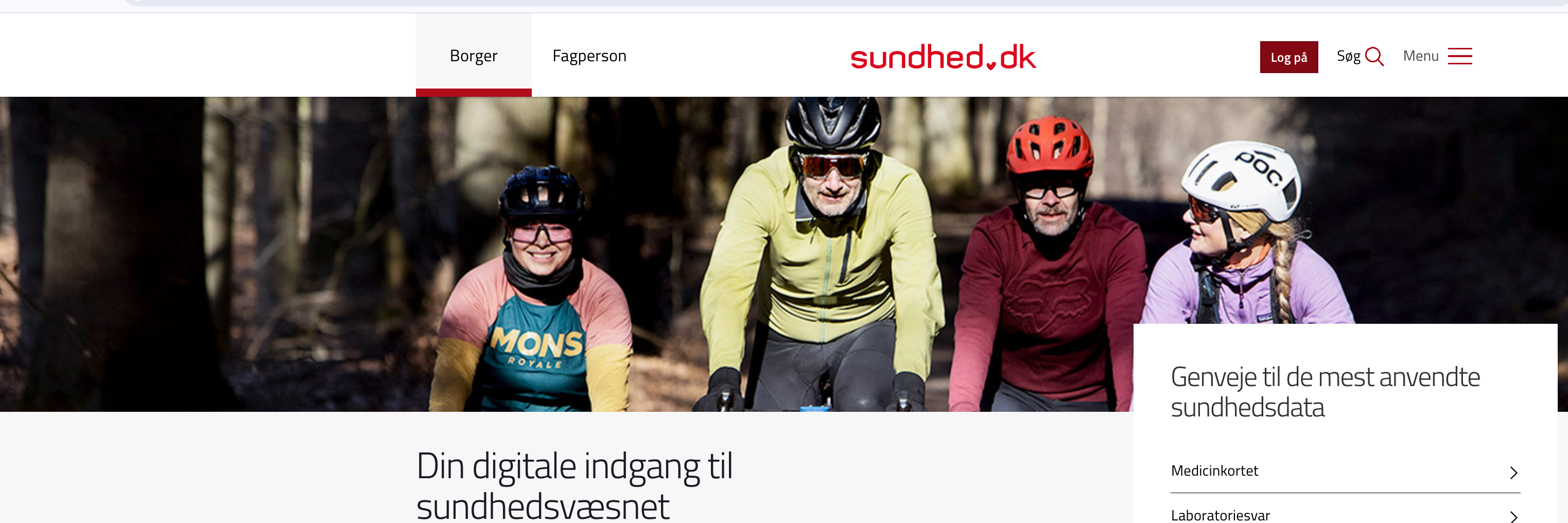
Andre testmiljøer der kan anvendes til visning er sundhed.dks demo eller pilot miljø.
Testmiljøer
Det er muligt at teste DDS'ens funktionaliteter på både Test1 og Test2, ved blot at vælge det ønskede testmiljø i DRG eller CDAvieweren. Sundhed.dks testmiljøer kun tilkoblet Test2.
Testdata der
...
kan bruges
Det er altid muligt at oprette sin egen test person via DTG og herefter uploade de aftaler man ønsker. OBS, et aftale dokument udløber og slettes automatisk efter 2 år, hvis der opleves at testborgerne ikke længere har et aftale dokument tilknyttet og der er behov for hjælp til upload kan der tages kontakt til NSP testmanager (cho@arosii.dk)
...
| Testborger type | Testborger | Dokumenter Test1 | Dokumenter Test2 | Dato for oprettet dokument | MitID til sundhed.dk *søg CPR eller brugernavn via https://pp.mitid.dk/test-tool/frontend/#/view-identity for at finde personerne og anvende Mitid |
|---|---|---|---|---|---|
| Borger | 18098307521801909996 | ||||
Borger | 2801710835 | ||||
Borger Egon | 1312709461 | Aftale (Dato og tidspunkt for møde mellem patient og sundhedsperson) Aftale (Dato og tidspunkt for møde mellem patient og sundhedsperson) Aftale (Dato og tidspunkt for møde mellem patient og sundhedsperson) Aftale (Dato og tidspunkt for møde mellem patient og sundhedsperson) Aftale (Dato og tidspunkt for møde mellem patient og sundhedsperson) Aftale (Dato og tidspunkt for møde mellem patient og sundhedsperson) | 2024-05-13 | Mitid Brugernavn: NSPREG-025 PW: Test1234 Egon er oprettet med sundheddk IDP, dvs at han kan findes i listen af personer der er oprettet hos sundheddk | |
Forældre og barn (Borger på vegne af anden borger) | F: 0901813906 B: 1201244028 |
DDS
For dokumentdelingsservicen er det muligt at fremsøge dokumenter og se hvordan de vises i forskellige systemer
DRG
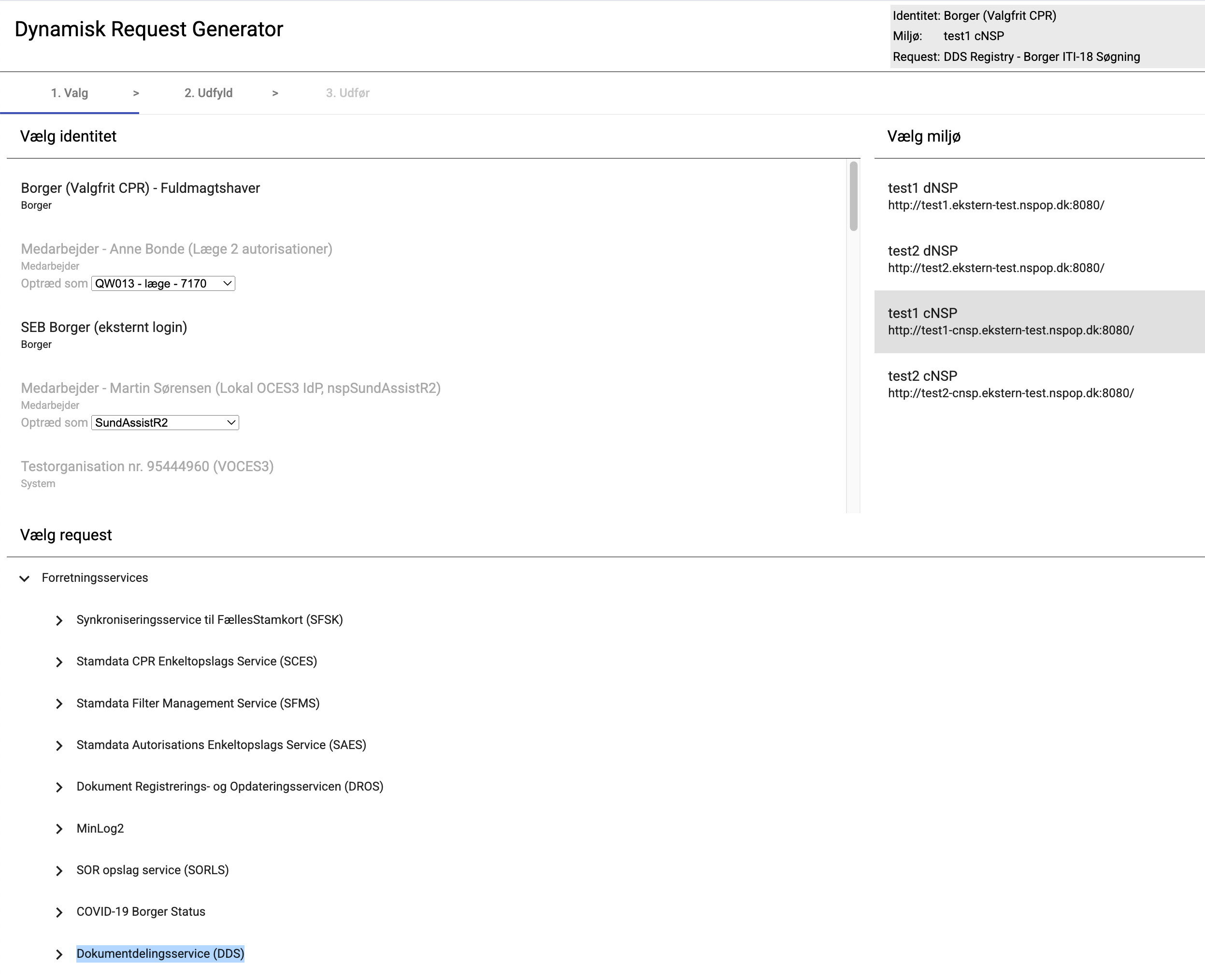
Ønsker man at søge eller hente en borgers dokumenter (eksempelvis aftaler) via DRG, vil dette kunne gøres ved at
vælge
- identitet (borger, medarbejder, system)
- Vælg testmiljø
- Vælg Forretningsservices og Dokumentdelingsservice (DDS)
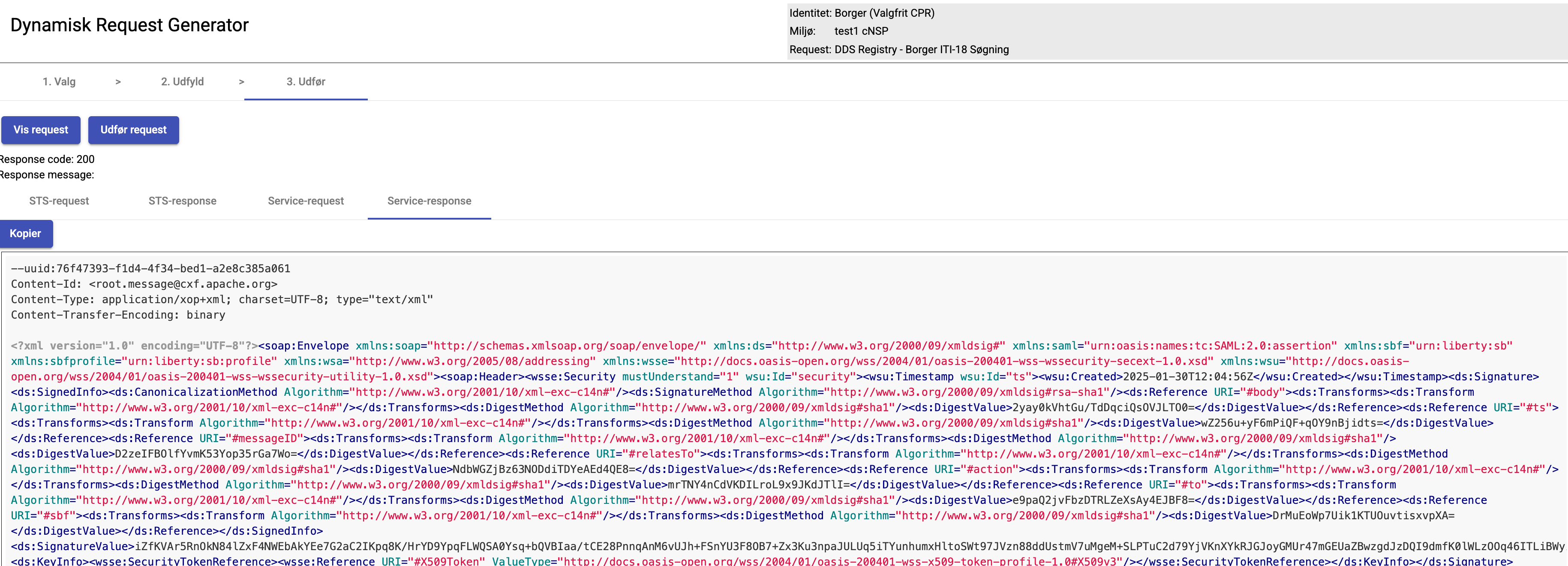
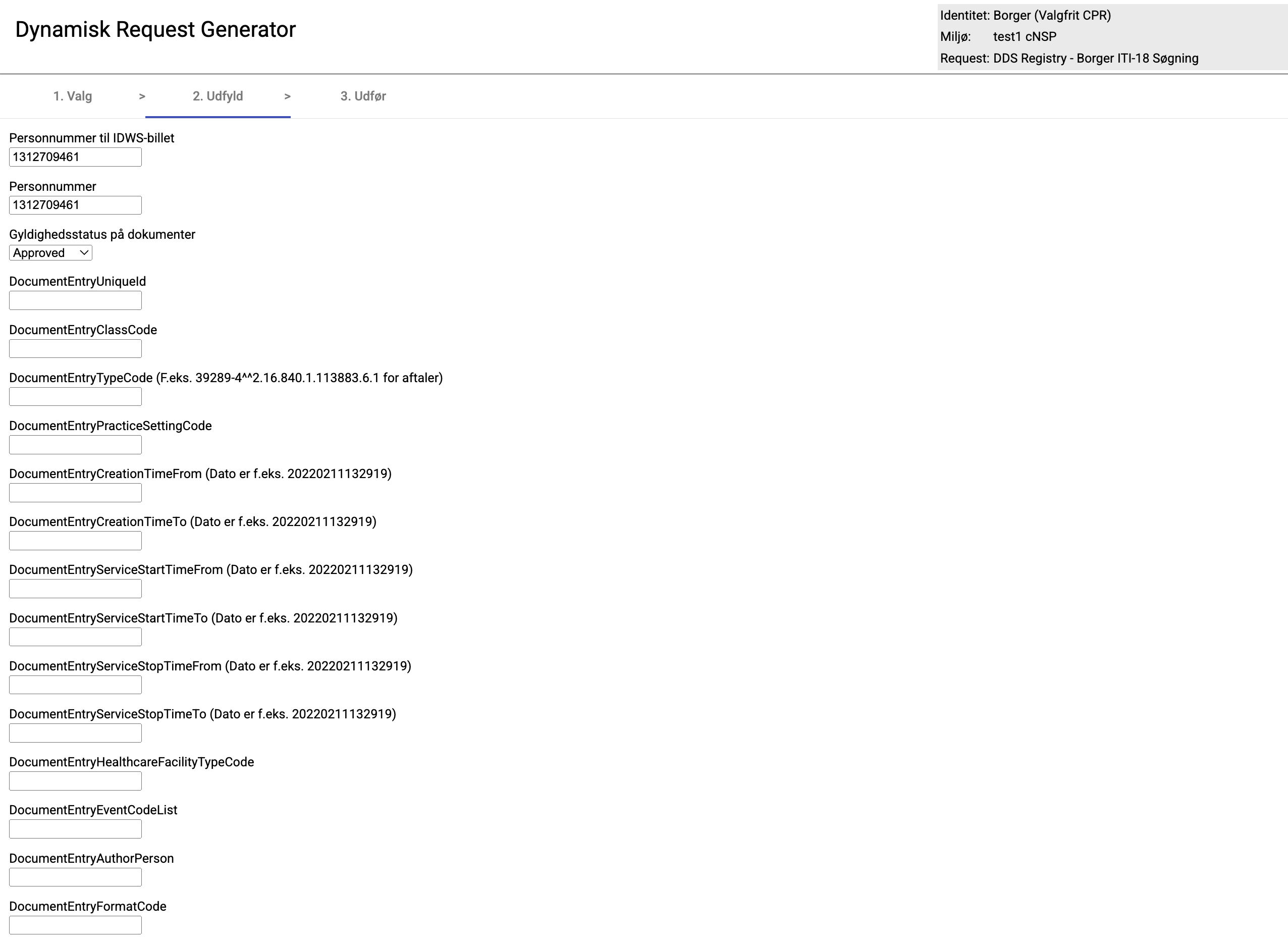
Udfyld
Personnummer til IDWS-billet med testpersonens CPR
Personnummer med testpersonens CPR
Herefter kan søgningen specificeres hvis det ønskes.
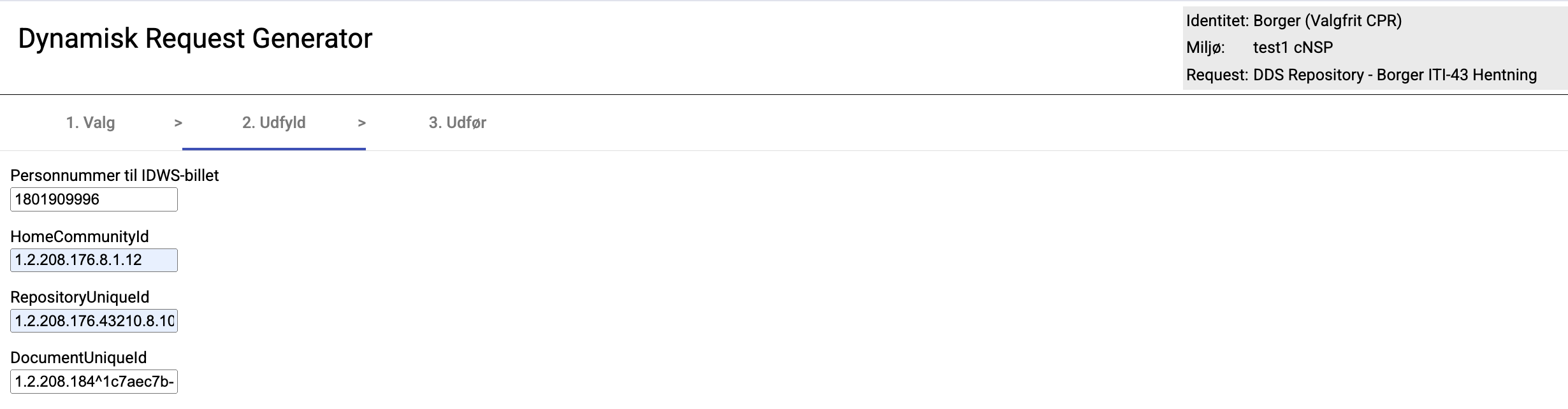
Hentning
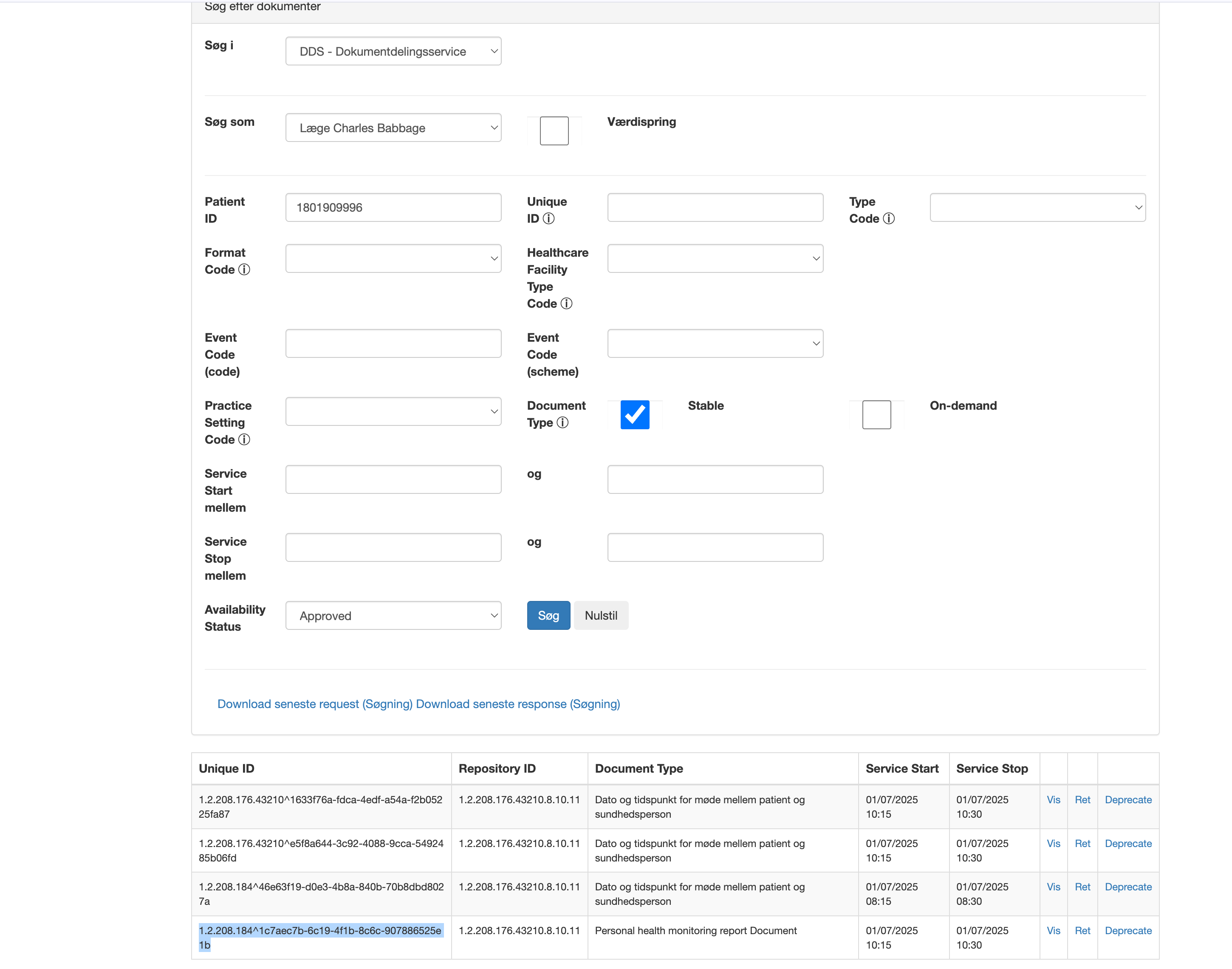
CDAviewer
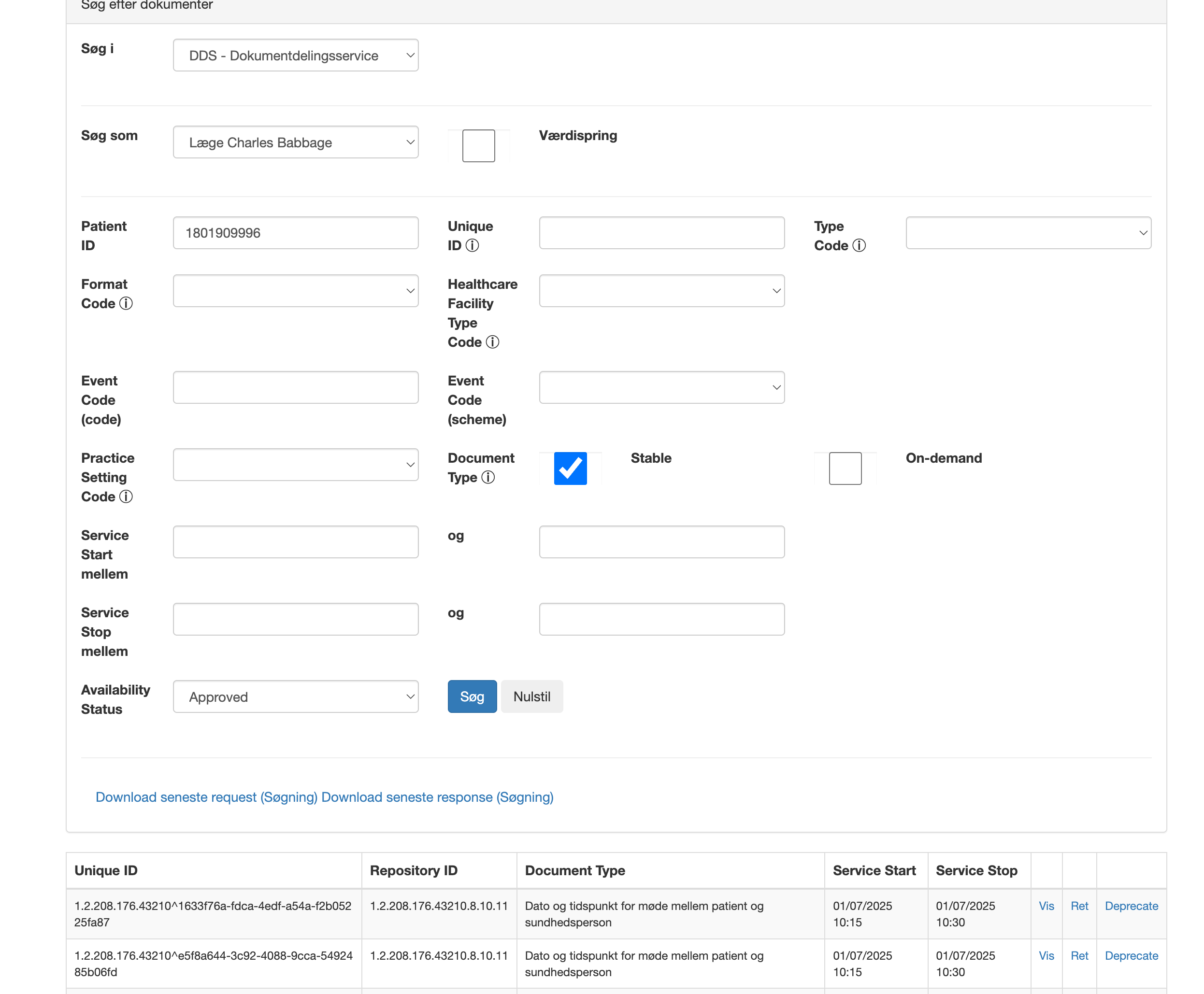
Hentning
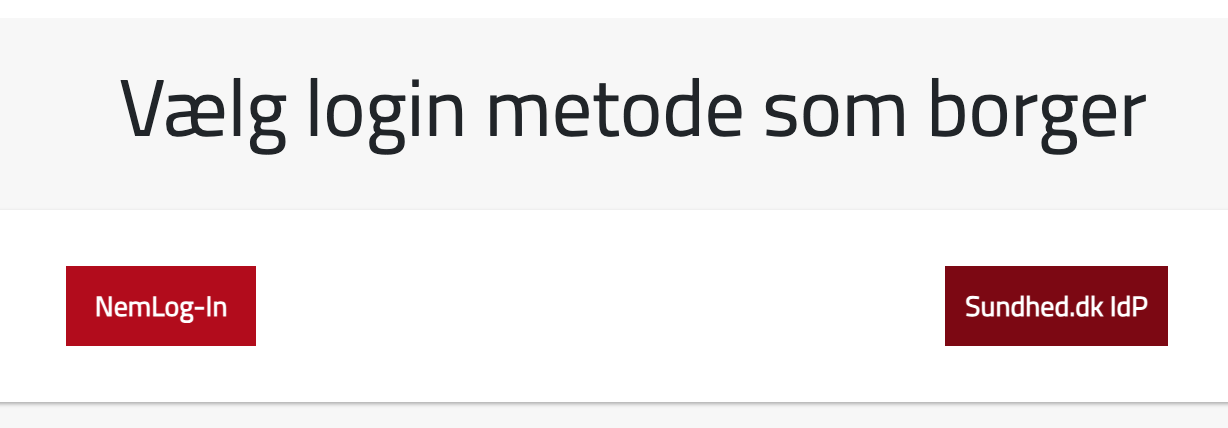
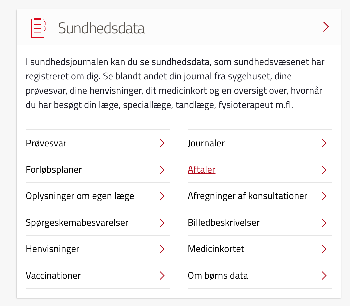
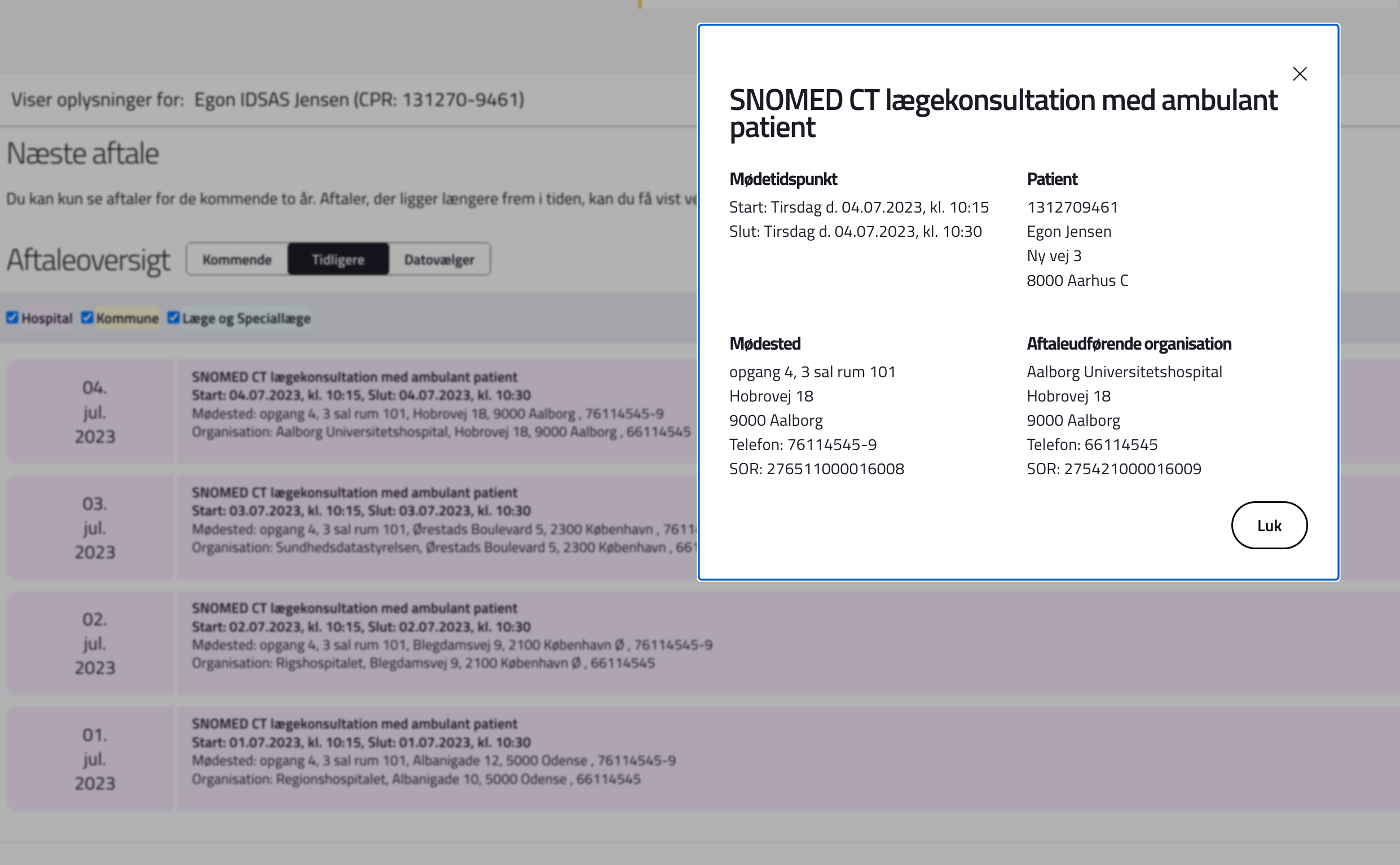
Sundhed.dk
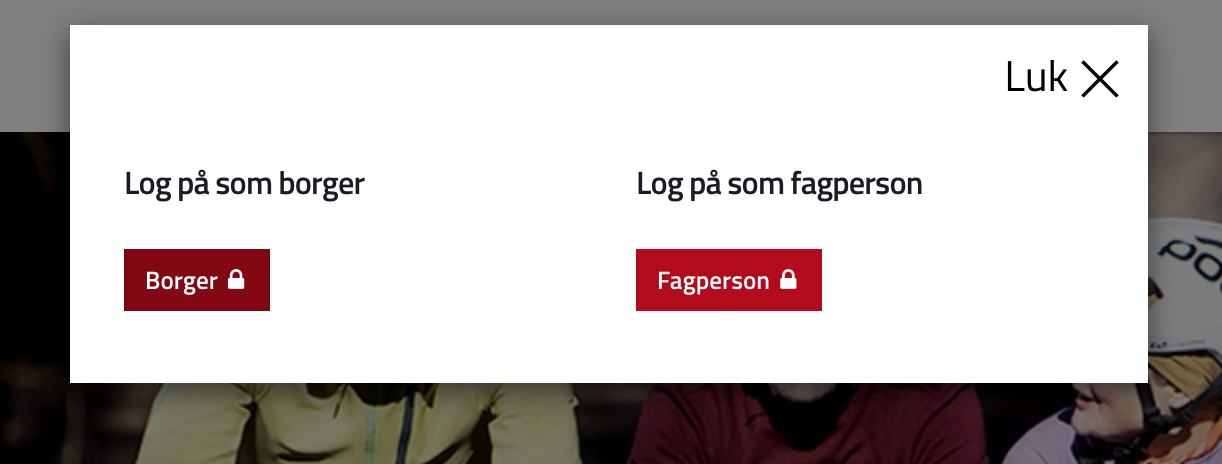
DROS
2. Template til uploade eget aftale dokument
For at kunne redigere et aftaledokument anvendes eksempelvis TextEdit eller Visual Studio Code.
...
1) Åben følgende skabelon
| View file | ||||
|---|---|---|---|---|
|
2) udskift CPR til den borger som du ønsker at dokumentet skal oprettes for
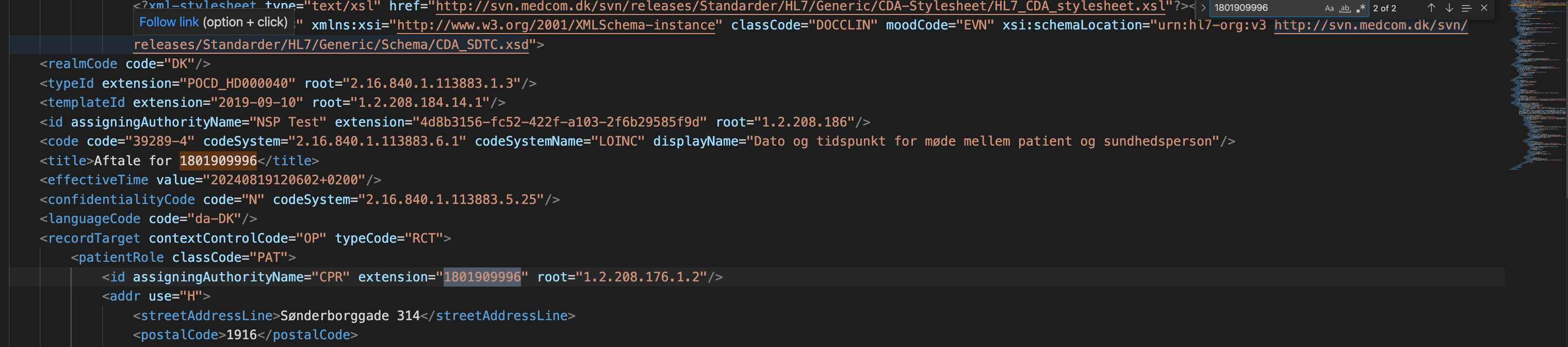
3) Udskift UUID - Unikt - kan laves via https://www.uuidgenerator.net/
...
1) upload via DRG
2) upload via CDAviewer
upload via DRG
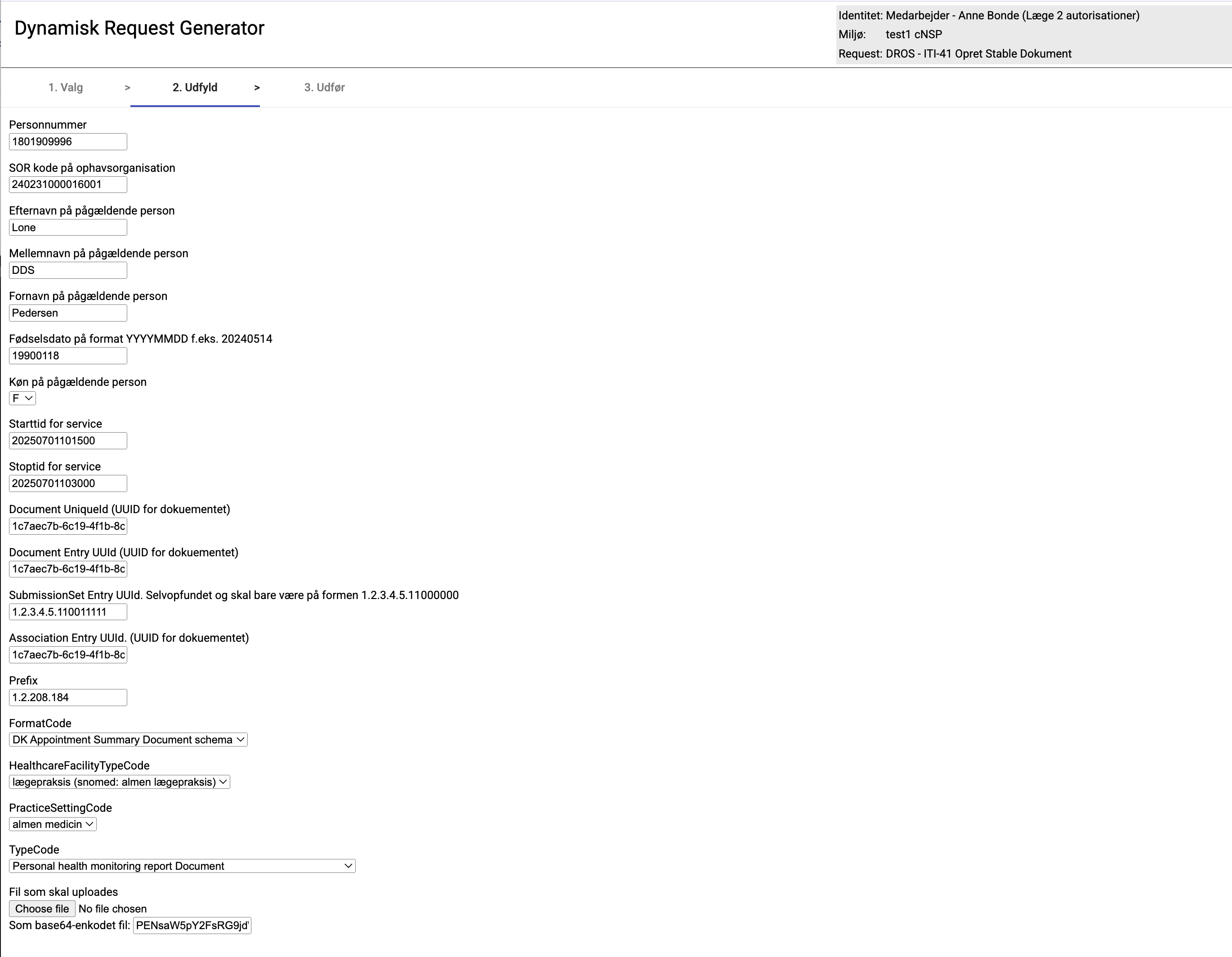
Vil man uploade via DRG - skal man gøre følgende -
...
Personnummer - brug den testperson du ønsker at smide dokumentet op på
SOR - kig evt i NRT-4218indsæt hvad der står under representedCusdianOrganization - dette kan selvfølgelig ændres
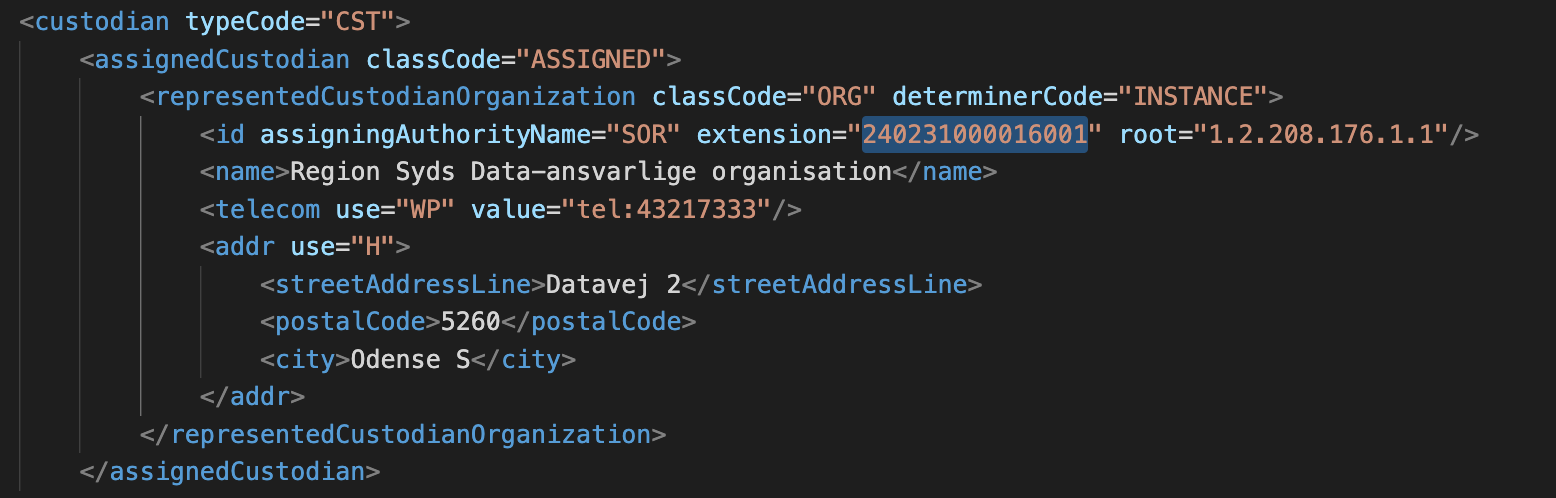
Starttid og stoptid - kig i NRT-4218tages fra
Document uniqueID, Entry UUID og Association Entry UUID er den samme og kan laves via https://www.uuidgenerator.net/version4 husk skal være version 4
...
FormatCode er forskellig alt efter hvilken dokumenttype man uploader, information om den kan findes her https://view.officeapps.live.com/op/view.aspx?src=https%3A%2F%2Fsvn.medcom.dk%2Fsvn%2Fdrafts%2FStandarder%2FIHE%2FOID%2FDK-IHE_Metadata-Common_Code_systems-Value_sets.xlsx&wdOrigin=BROWSELINKFilen man skal uploade er
Den base64 encoded udgave kopires ind i feltet.
upload via CDAviewer
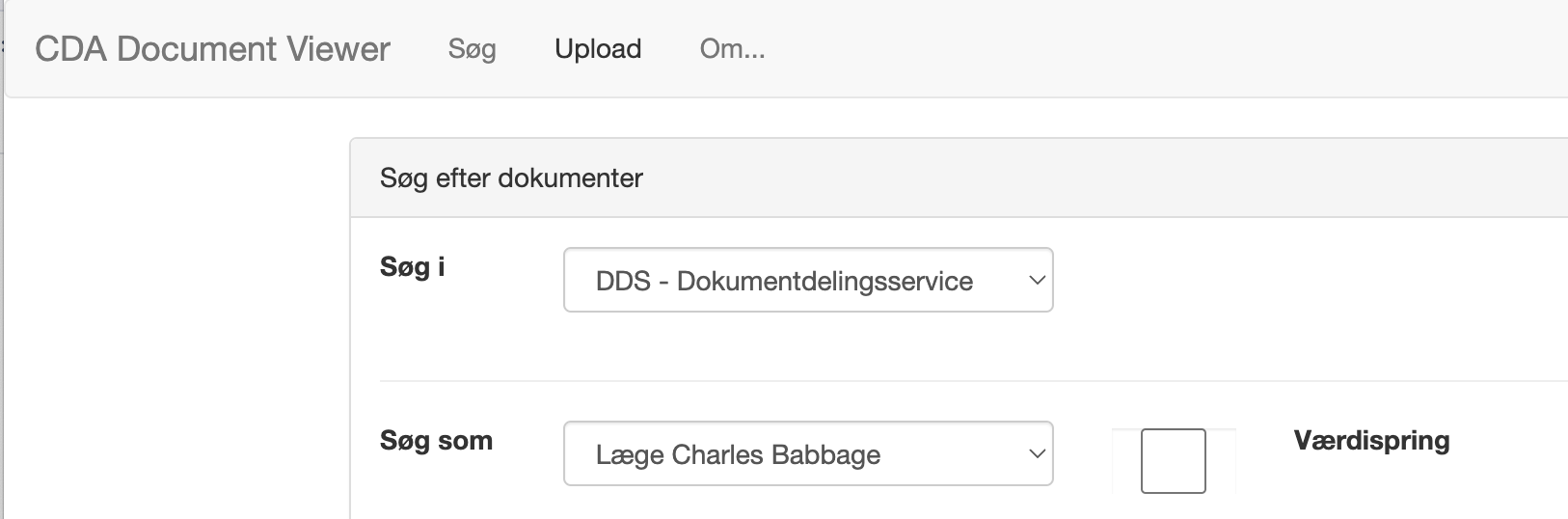
Her tilgåes CDAviewer, der vælges "Upload" øverst på siden
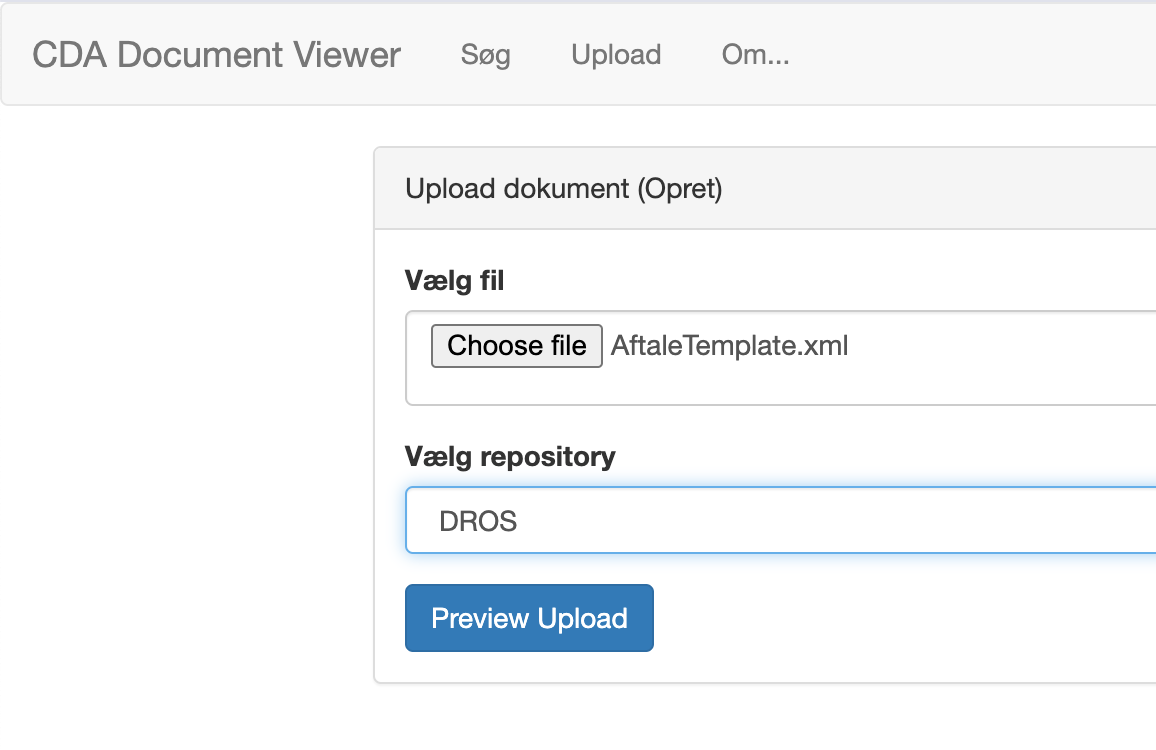
Herefter vælges det dokument som man ønsker at uploade, og der vælges DROS under "vælg repository"
Klik herefter på Preview Upload
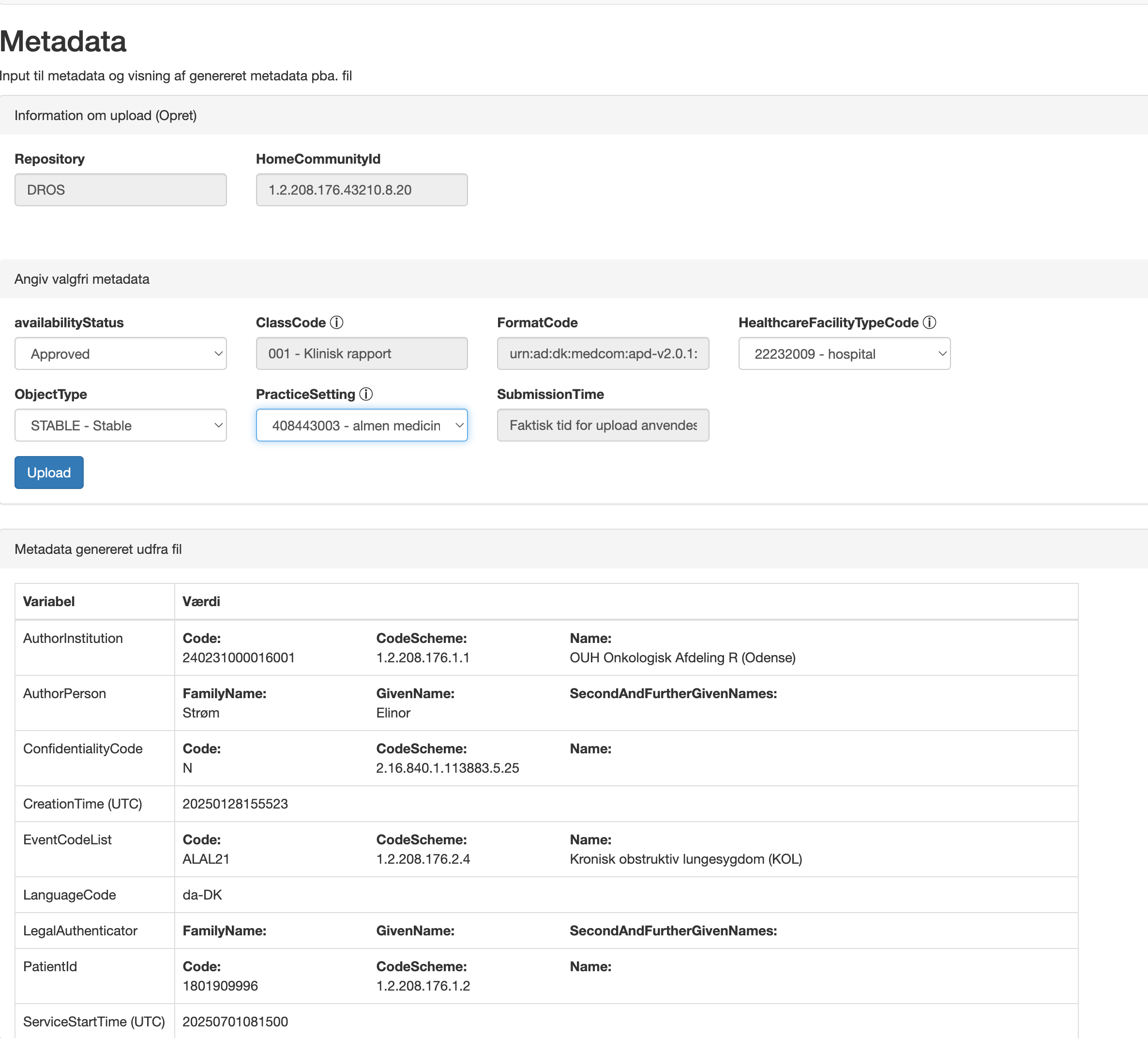
Udfyld PracticeSetting (eksempelvis almen medicin, men kan være andet)
Udfyld HealthcareFacilityTypeCode (eksempelvis hospital)
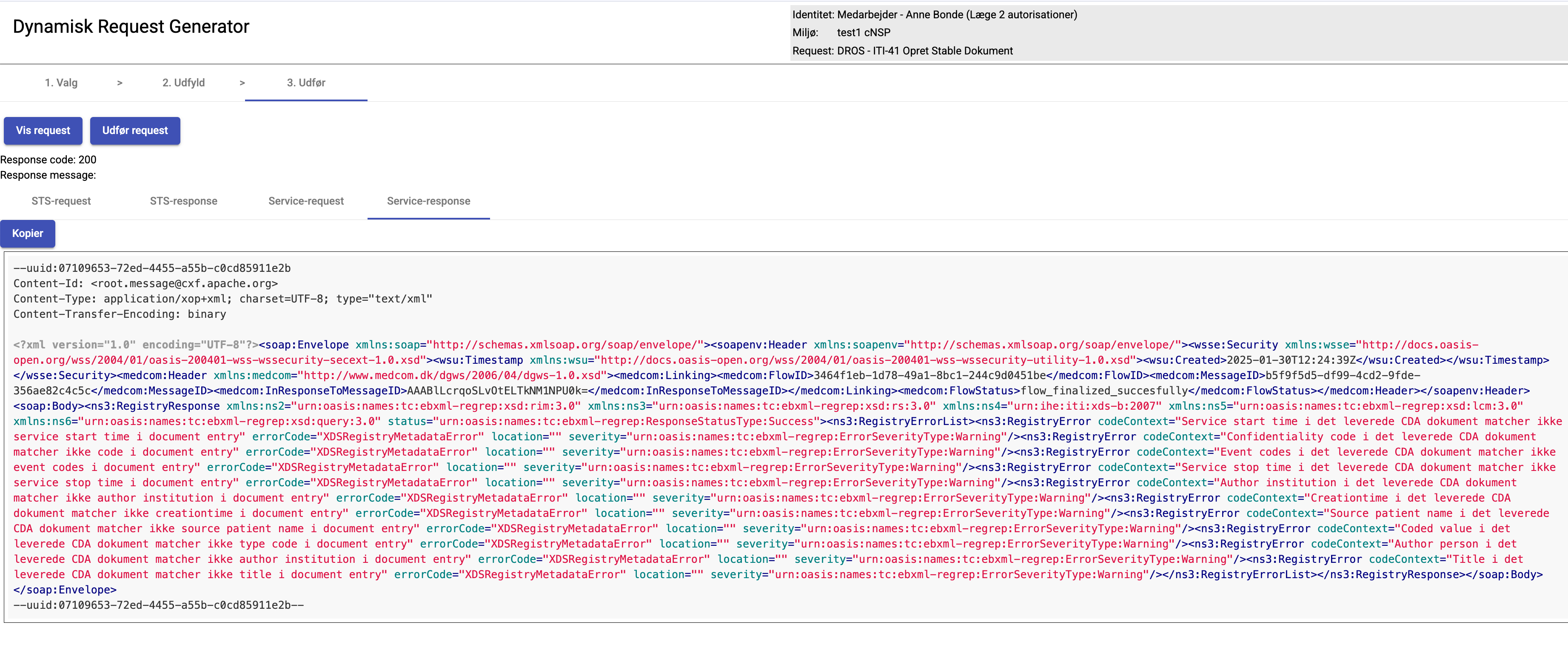
Dokumentet uploades og der gives information om eventuelle ting i dokumentet som bør rettes til.
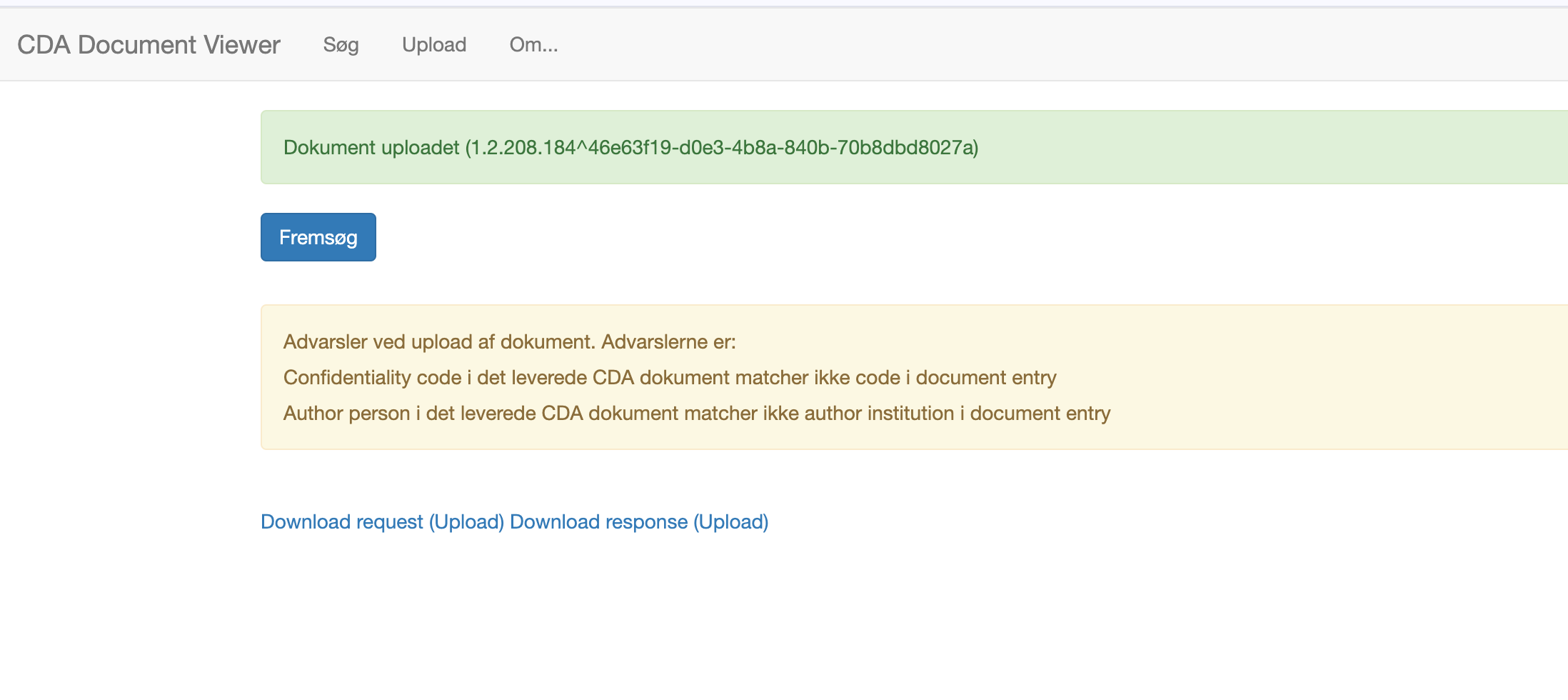
Klikkes på "Fremsøg" vil dokumentet blive fremsøgt og det er muligt at tilgå dokumentet
3. Test Scenarier
For hvert scenarie:
...
Der findes mange testscenarier for DDS og DROS,
Scenarie 1: [kort beskrivelse]
- Formål: Hvad tester vi?
- Forudsætninger: Specifikke krav for dette scenarie
- Test trin:
- Detaljerede trin
- Forventede resultater for hvert trin
- Hvordan man verificerer resultaterne
- Forventet resultat: Præcis beskrivelse af succeskriterier
- Fejlhåndtering: Typiske fejl og hvordan de løses
4. Verifikation af Resultater
- Hvordan man bekræfter at testen er gennemført korrekt
- Hvilke logs man skal tjekke
- Hvordan man verificerer i relaterede systemer
5. Fejlsøgning
- Almindelige fejl og deres løsninger
- Kontaktpersoner ved forskellige typer problemer
- Relevante logs og deres placering
6. Oprydning
- Hvordan man rydder op efter testen
- Hvordan man nulstiller testmiljøet
- Eventuelle data der skal slettes
7. Rapportering
- Hvordan man dokumenterer testresultater
- Hvor man rapporterer fejl
- Nødvendig dokumentation ved fejl
...