Page History
...
Denne guide er skrevet med udgangspunkt i Windows 7.10
Importer certifikatet i Windows's certificate store
- Dobbeltklik på PKCS12-filen
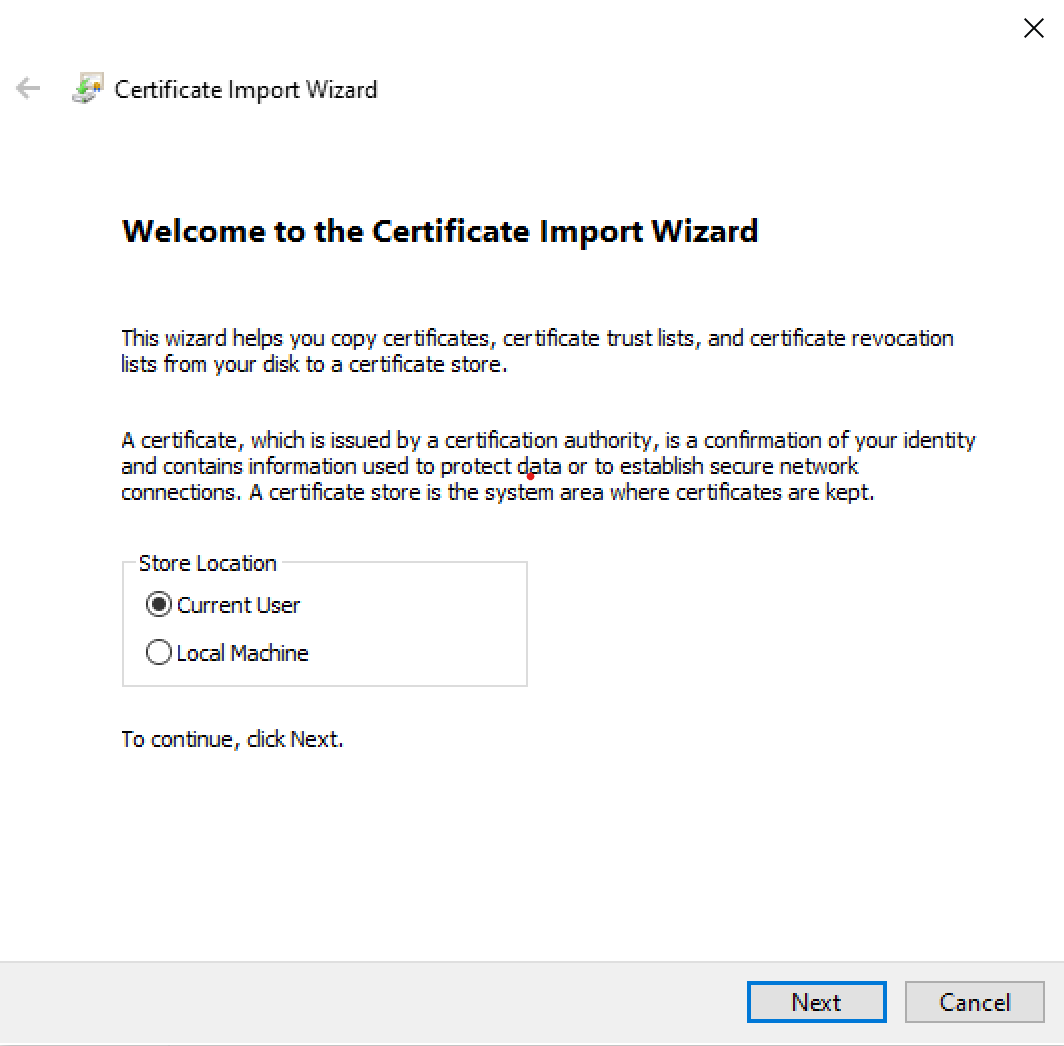
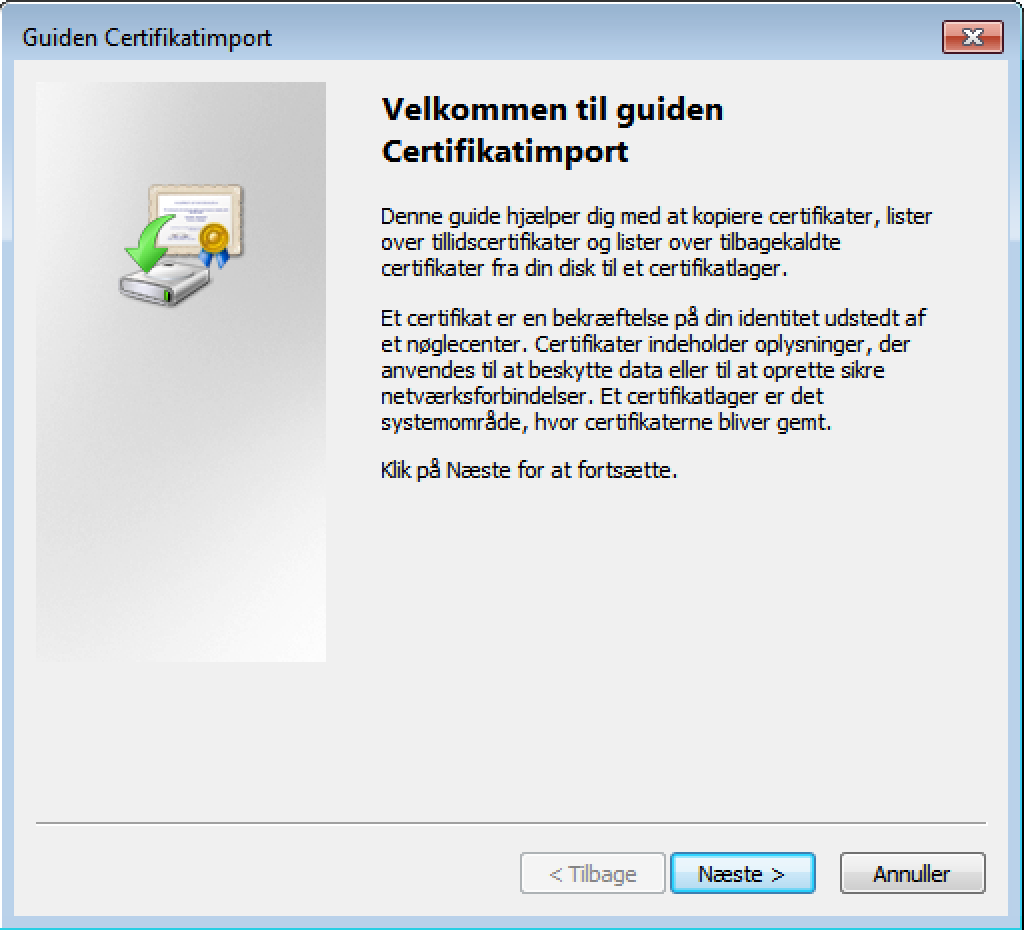
- Vinduet "Guiden Velkommen til Certifikatimport" kommer til syne. Klik Næste
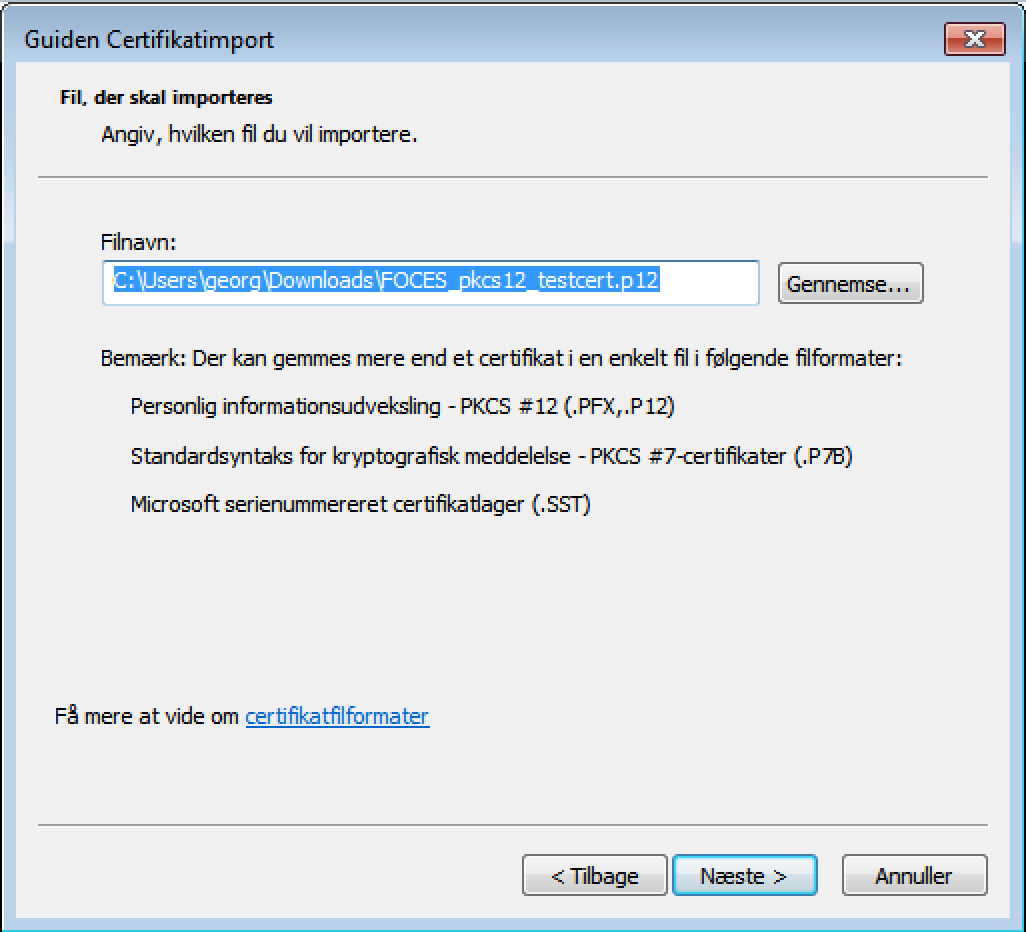
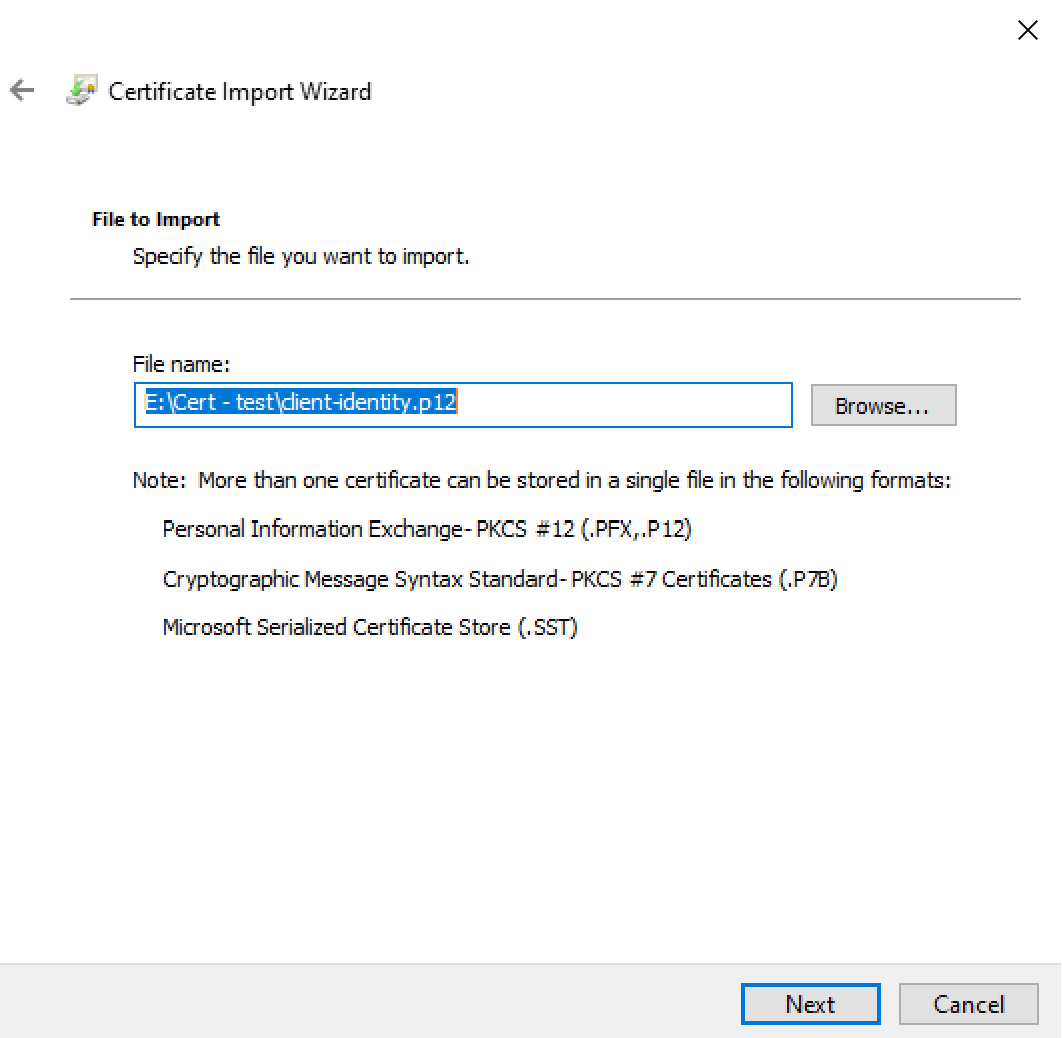
- Filen autovælges
- Klik Næste
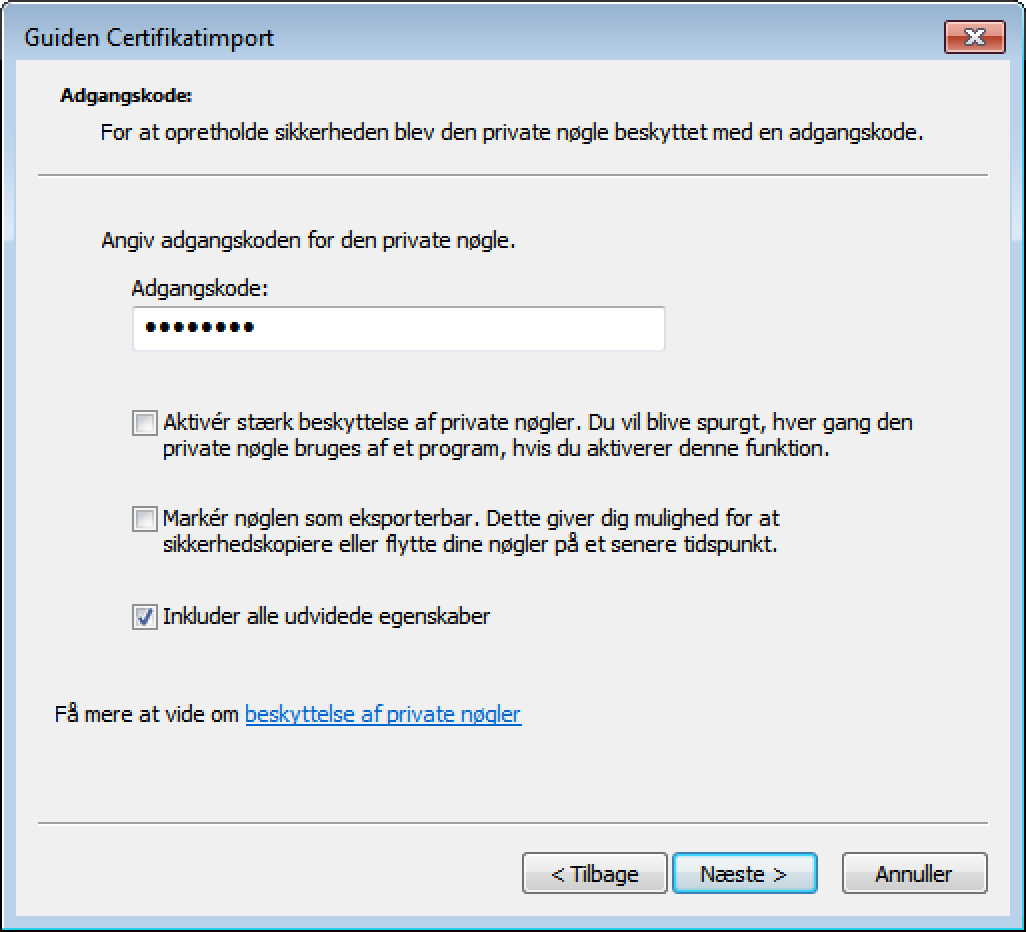
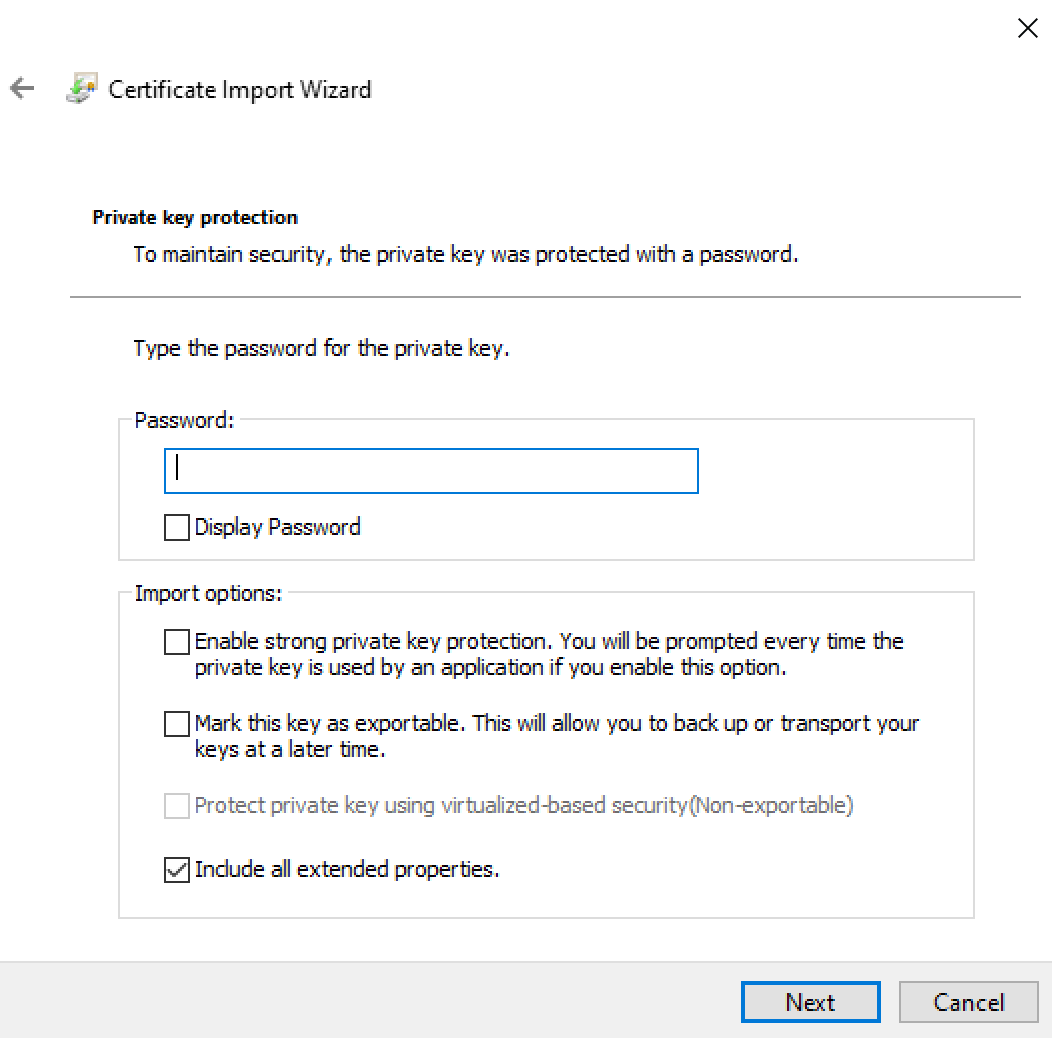
- Indtast koden til at dekryptere dit certifikat og tast klik næste
- Klik Næste
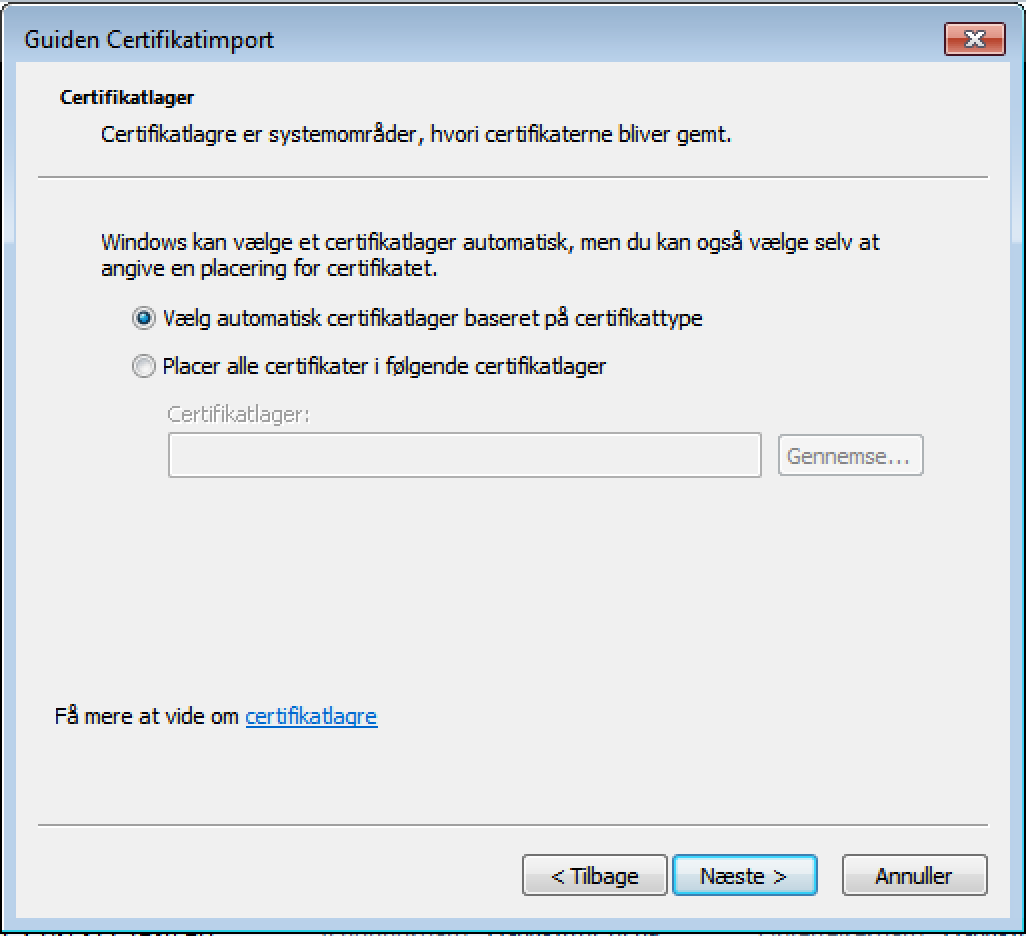
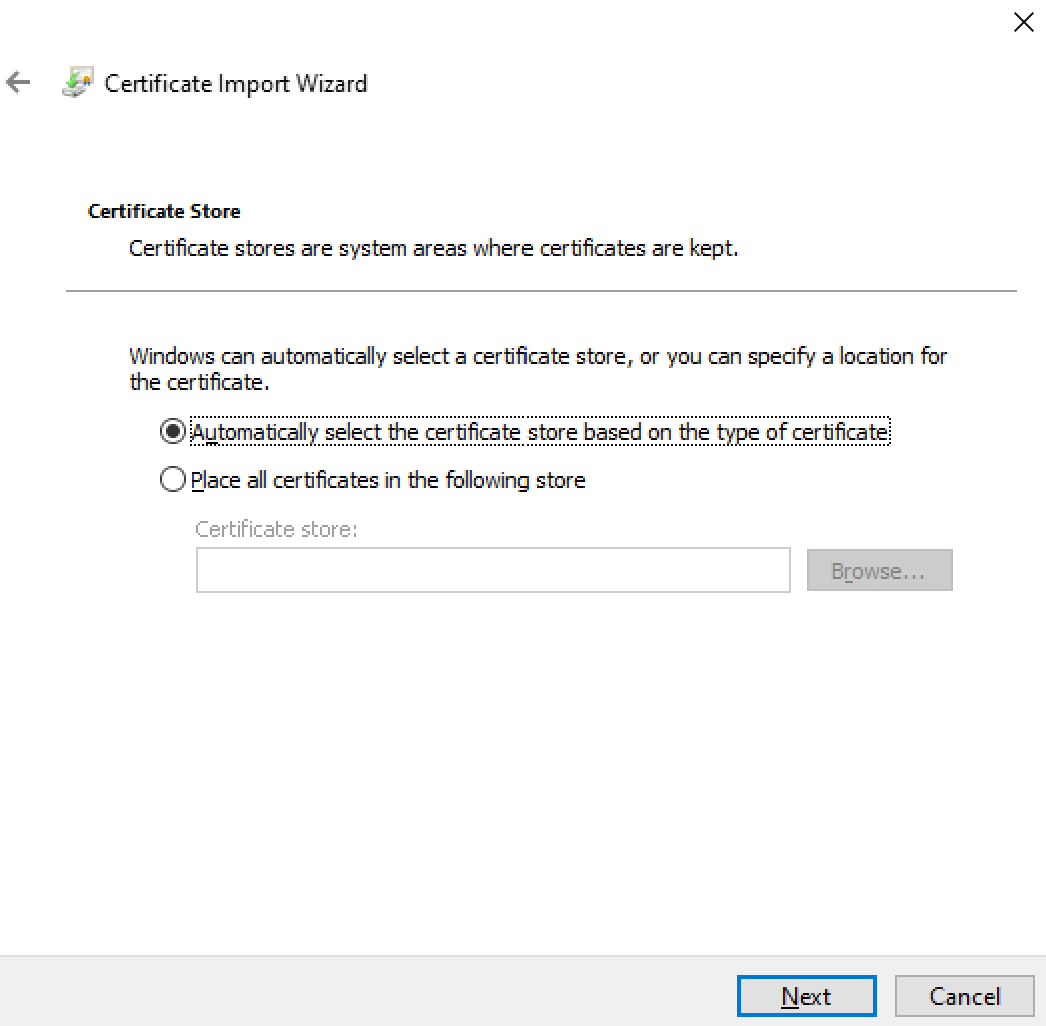
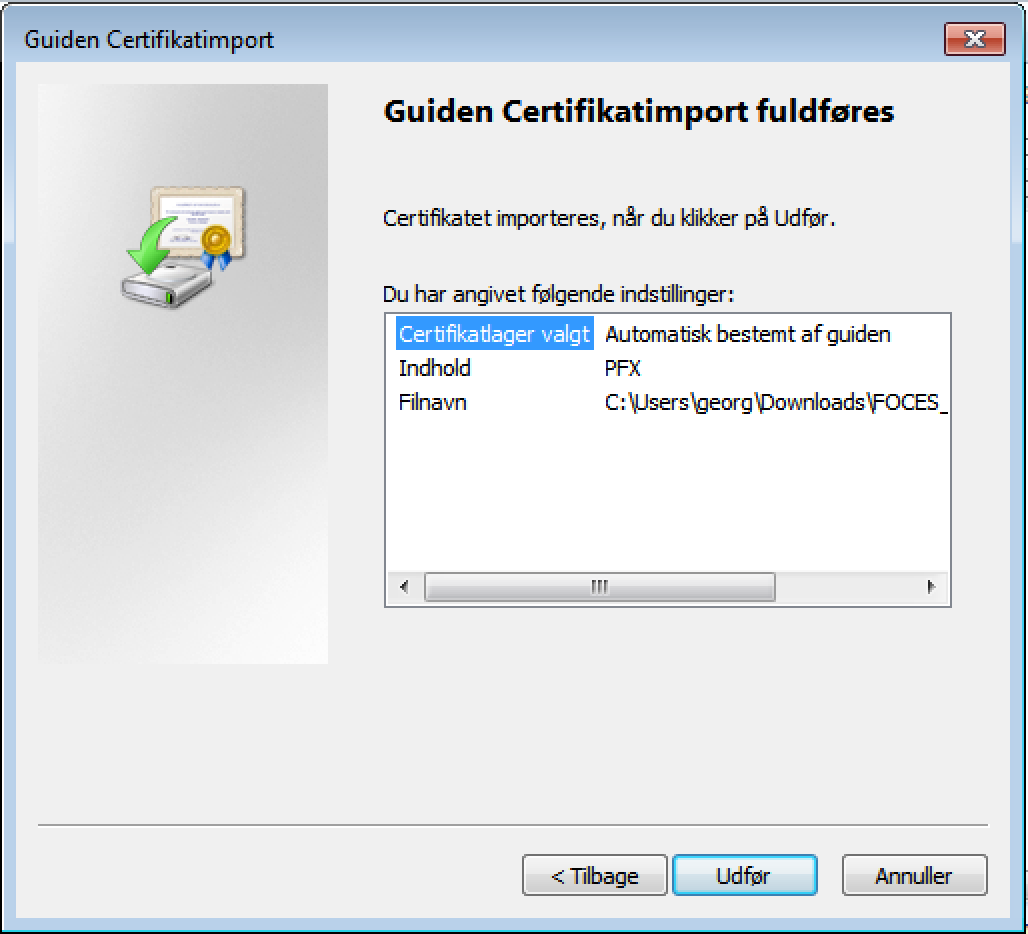
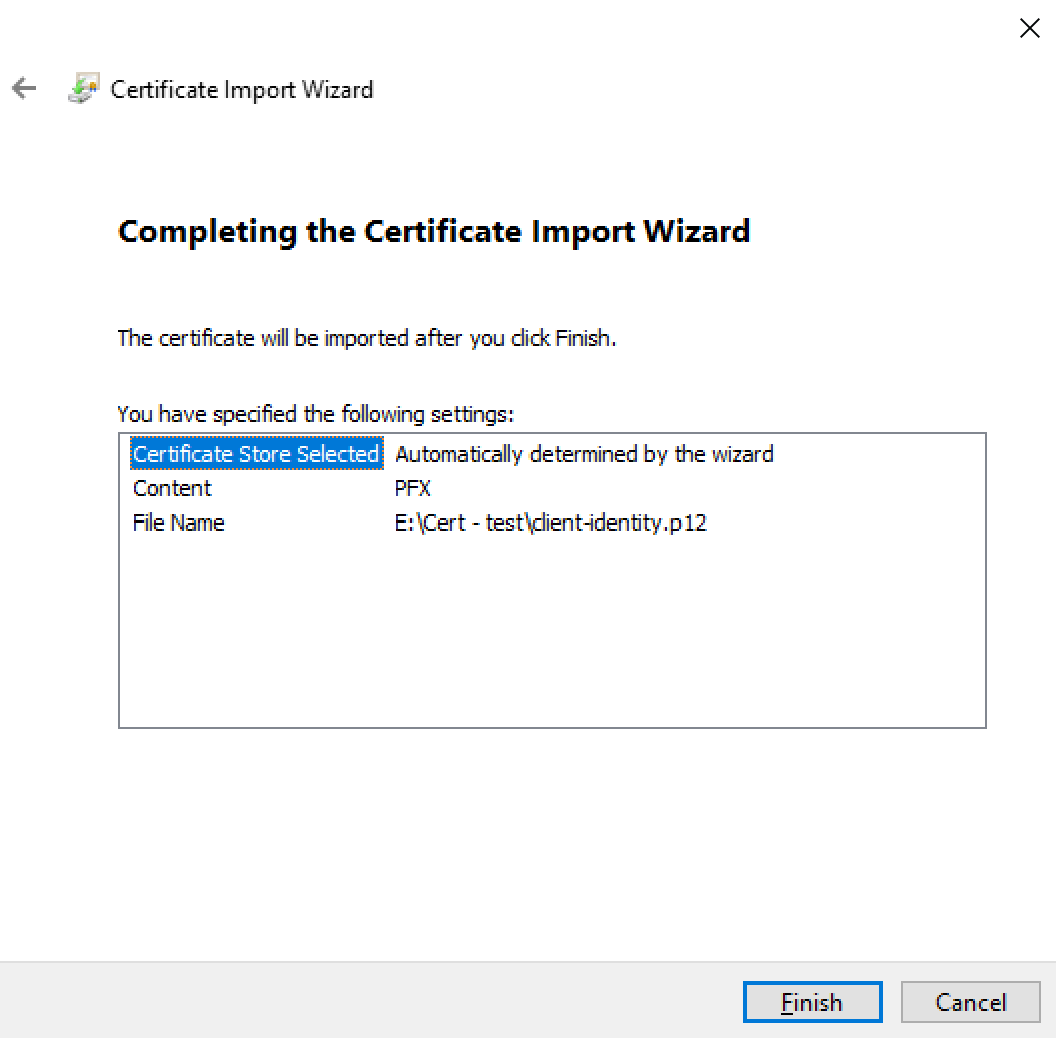
- Klik Udfør
Eksporter certifikatet
- Klik Windows-ikonet nederst til venstre ("Start-menuen")
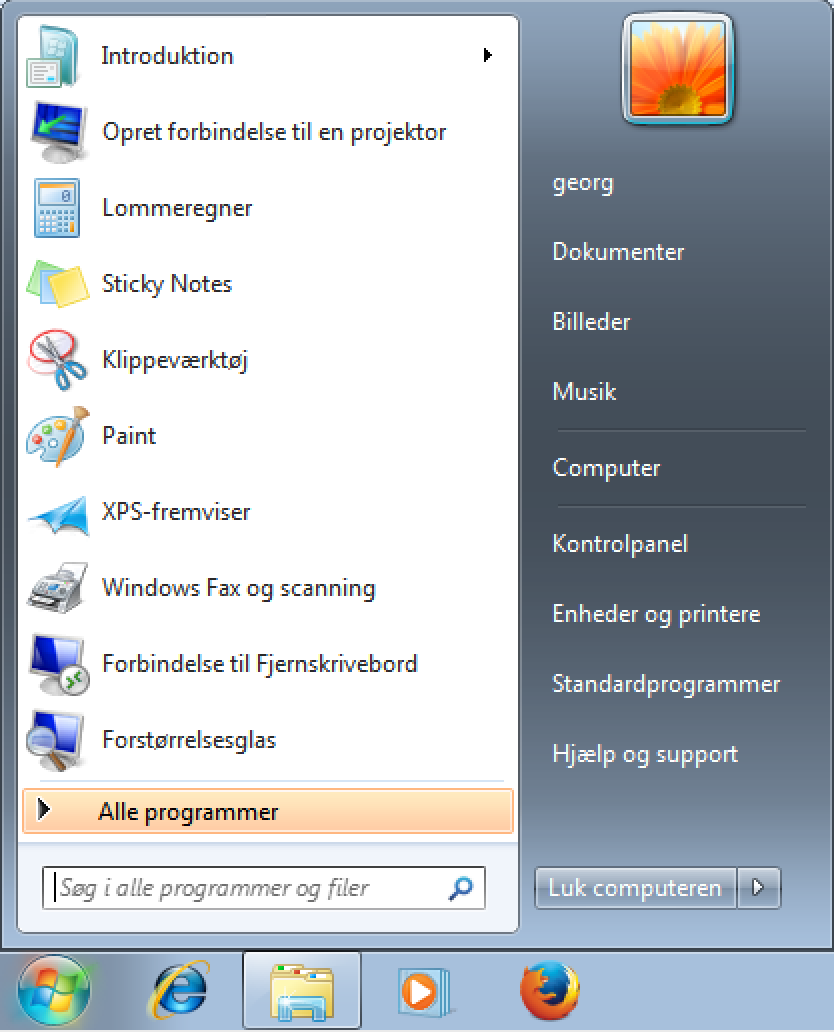
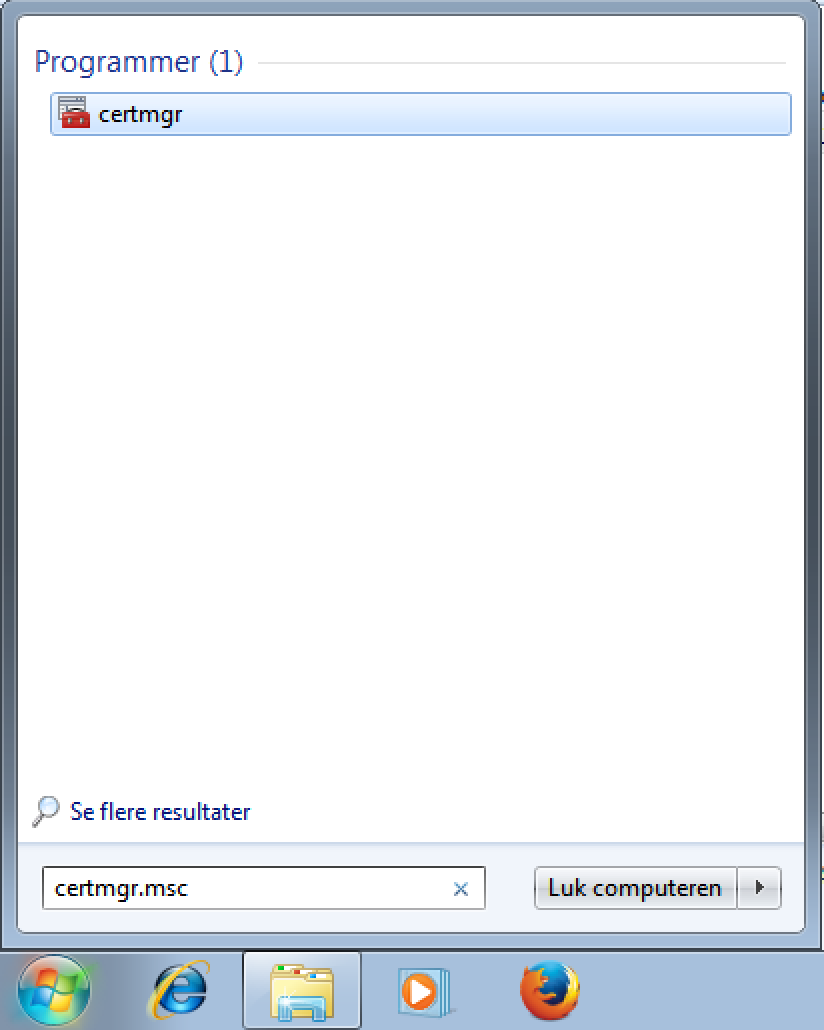
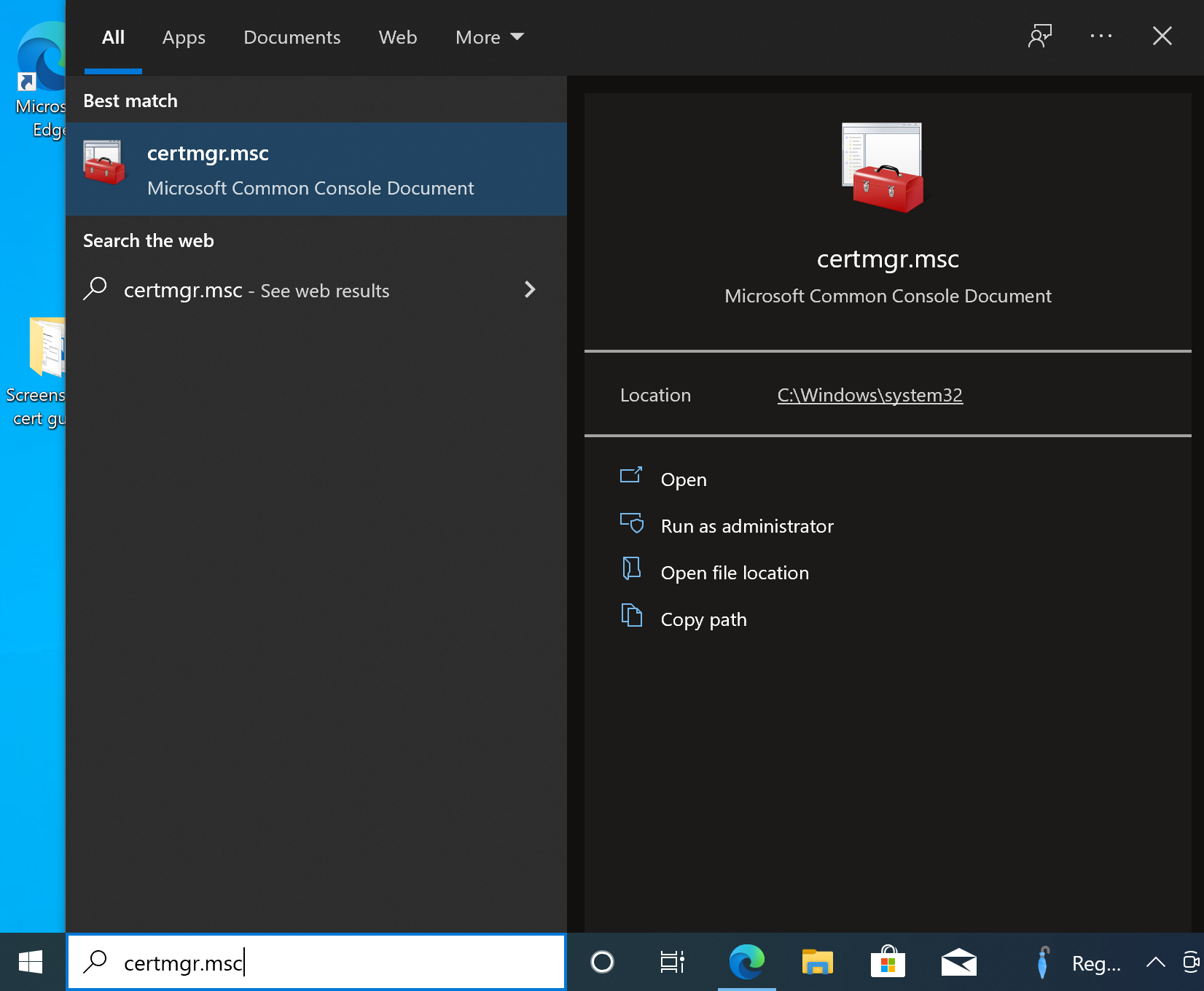
- I søgefeltet nederst i vinduet Nederst i ventre hjørne (I søgefeltet) indtastes "certmgr.msc"
- Klik på "certmgr" i toppen af vinduet
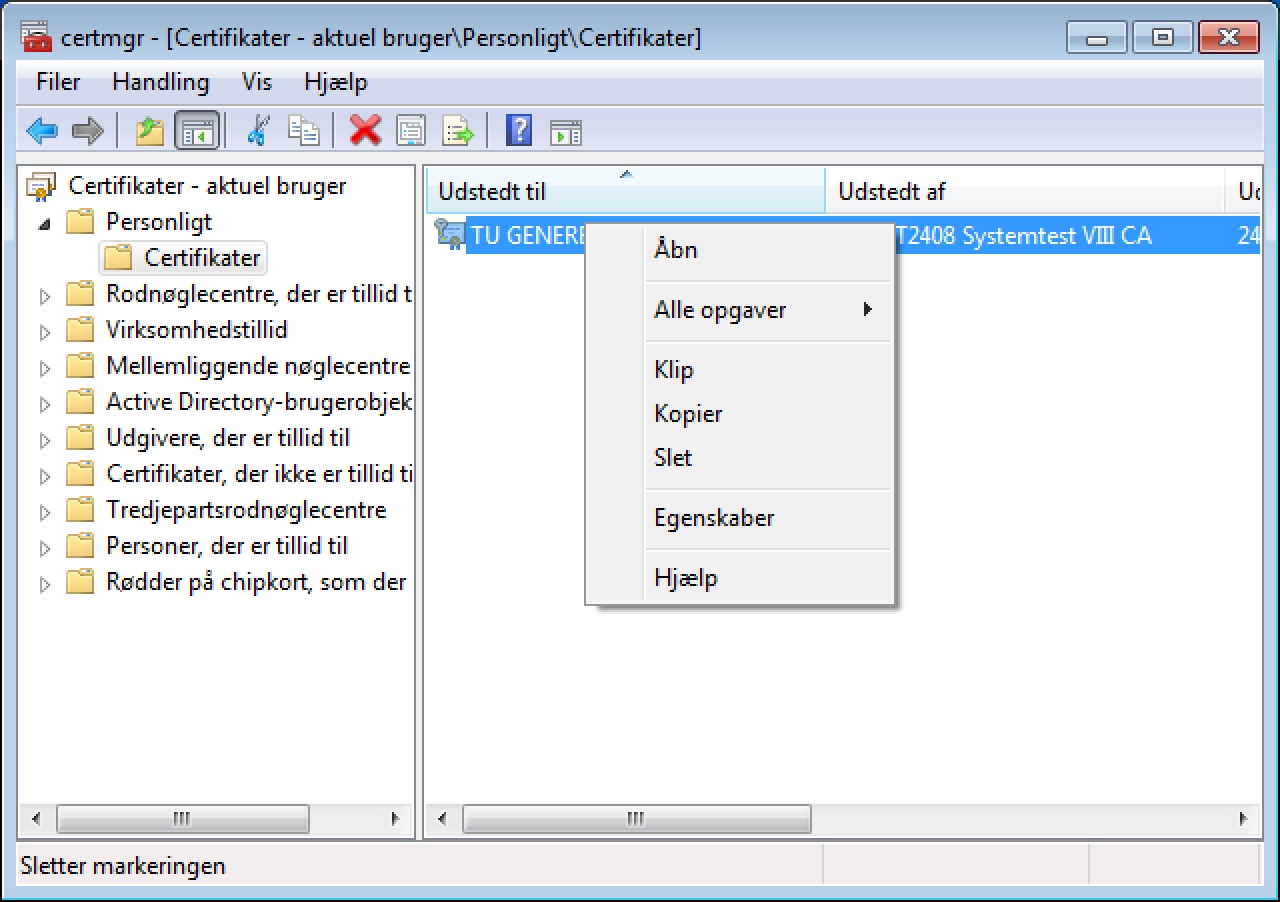
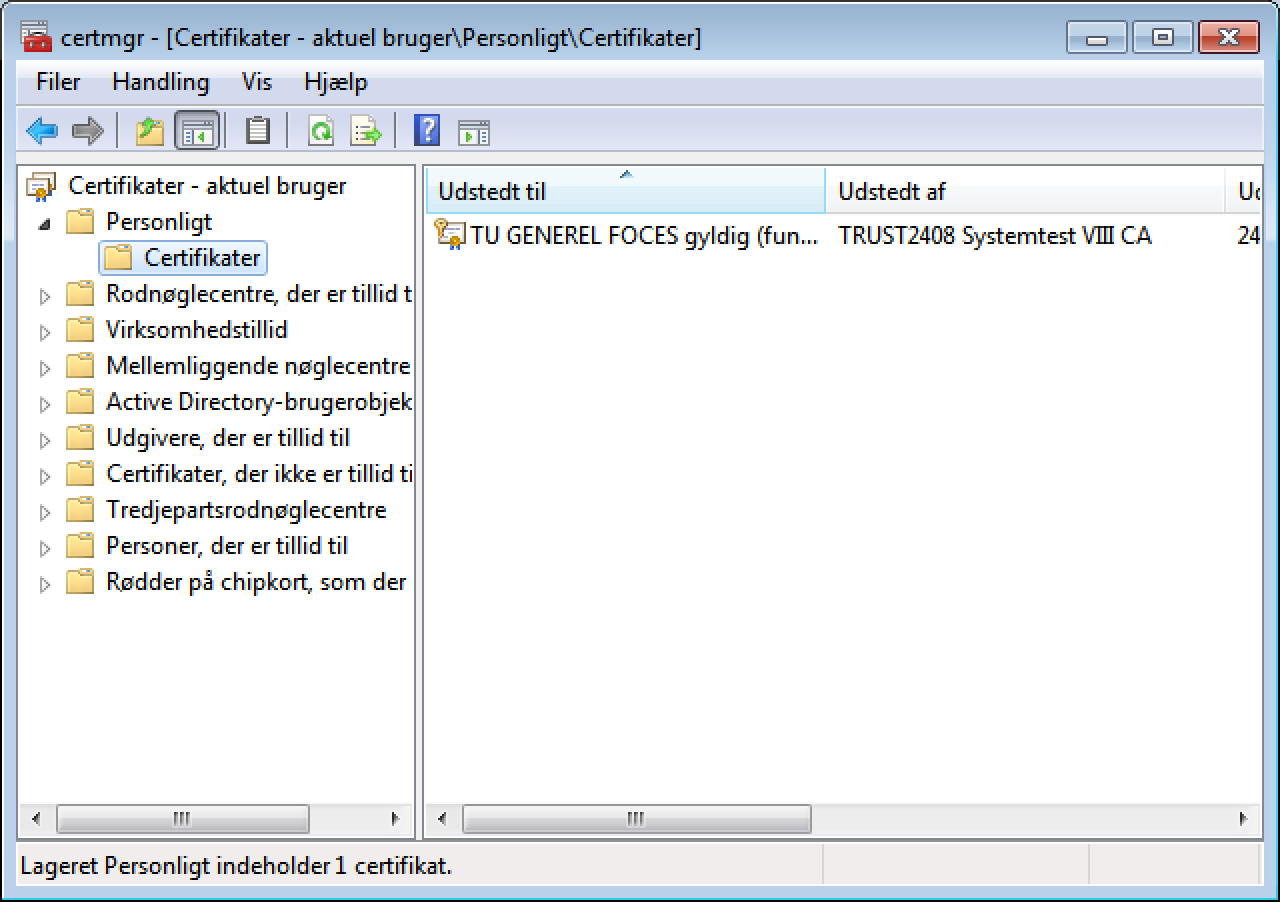
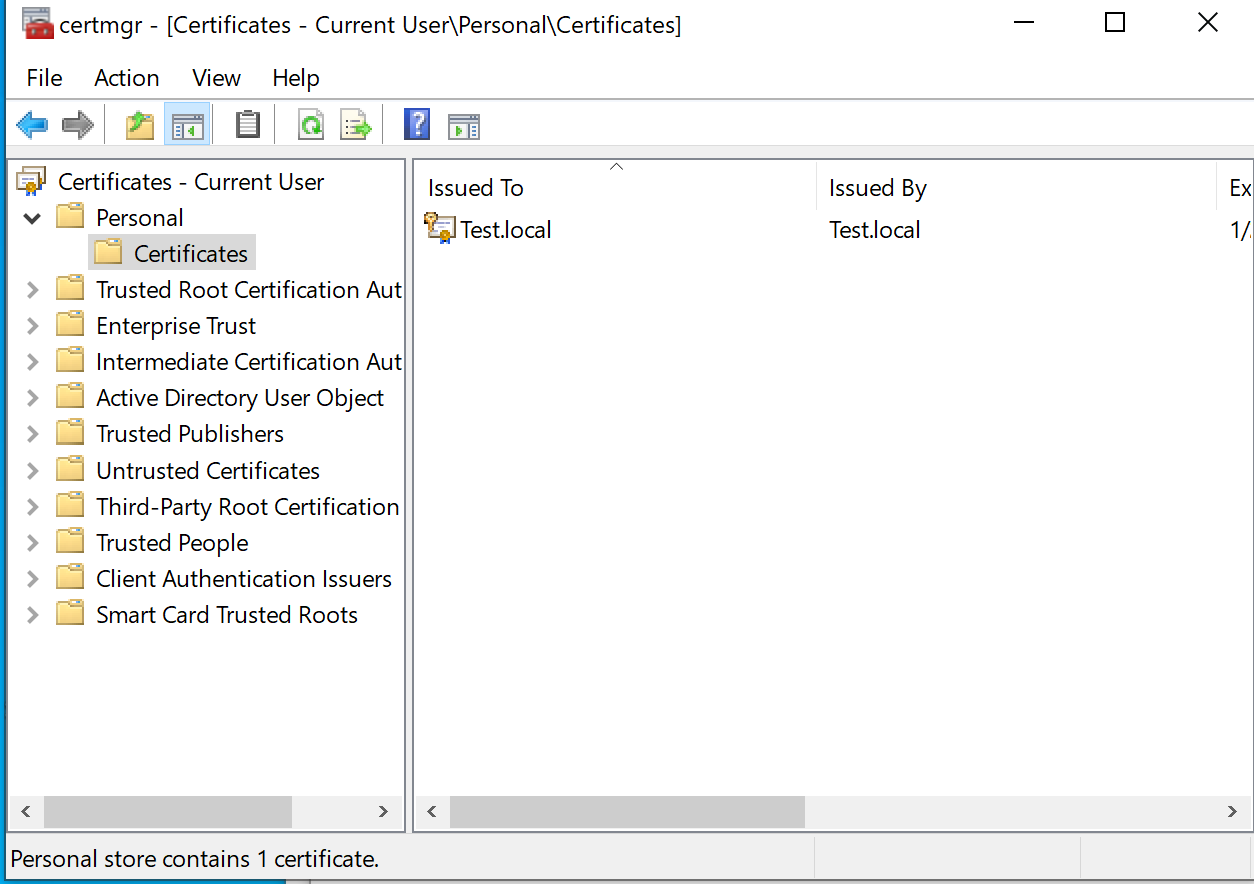
- Vinduet "certmgr" kommer til syne. Til venstre kan man folde mapper ud, ved at klikke på den lille trekant.
- Under "Personligt", klik på mappen "Certifikater" og FOCES-certifikatet kommer til syne i højre side af vinduet
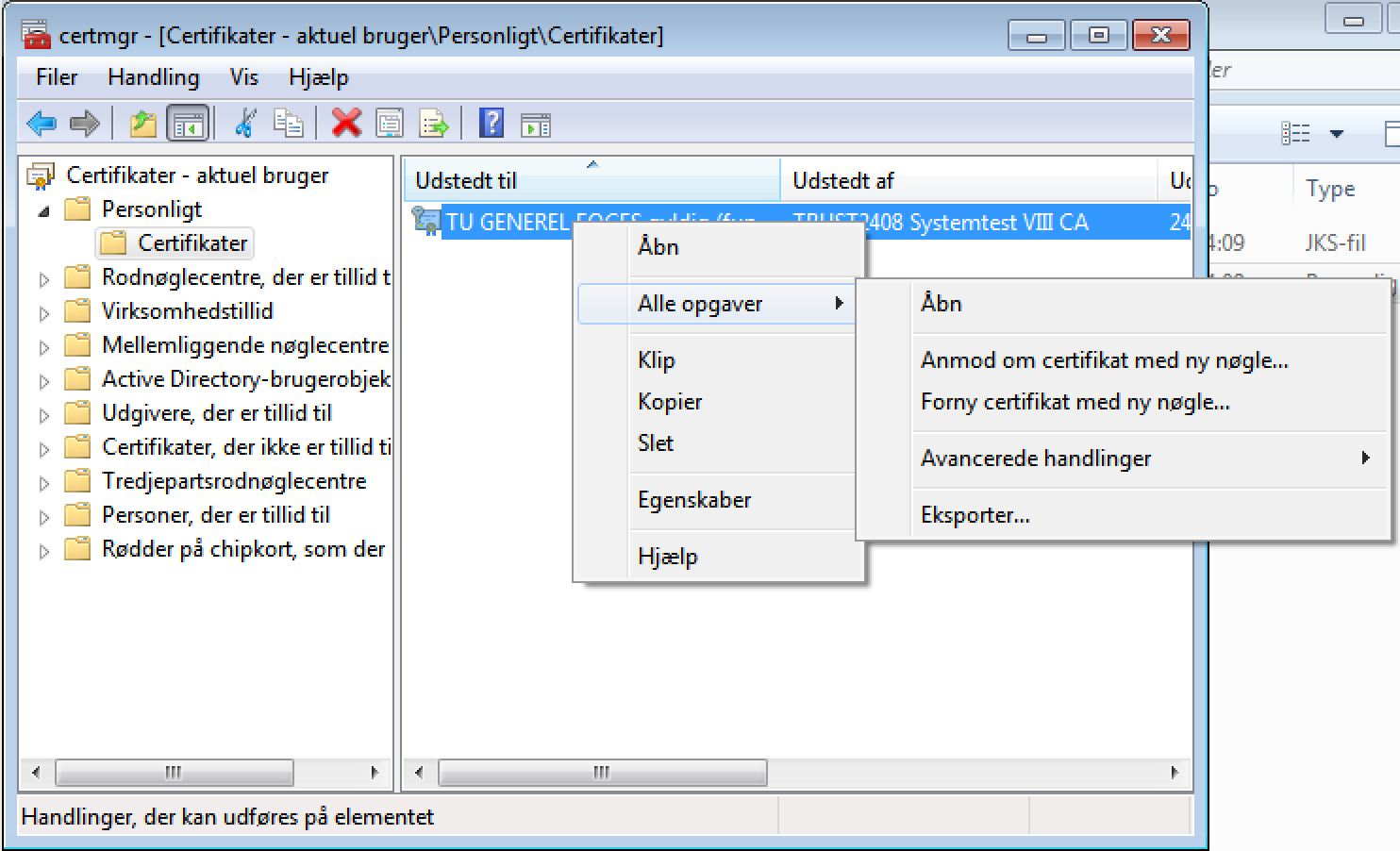
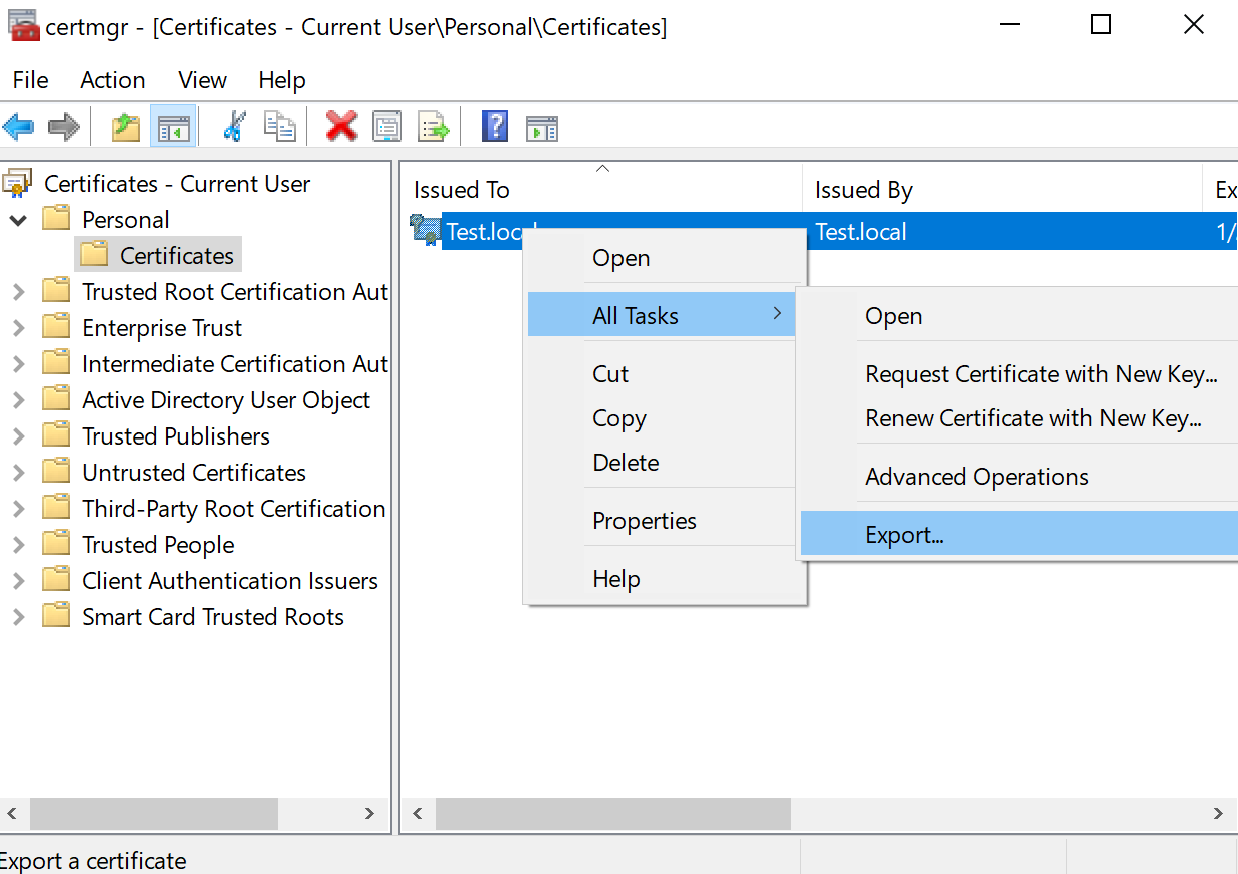
- Højreklik på certifikatet og vælg "Alle opgaver" -> "Eksporter"
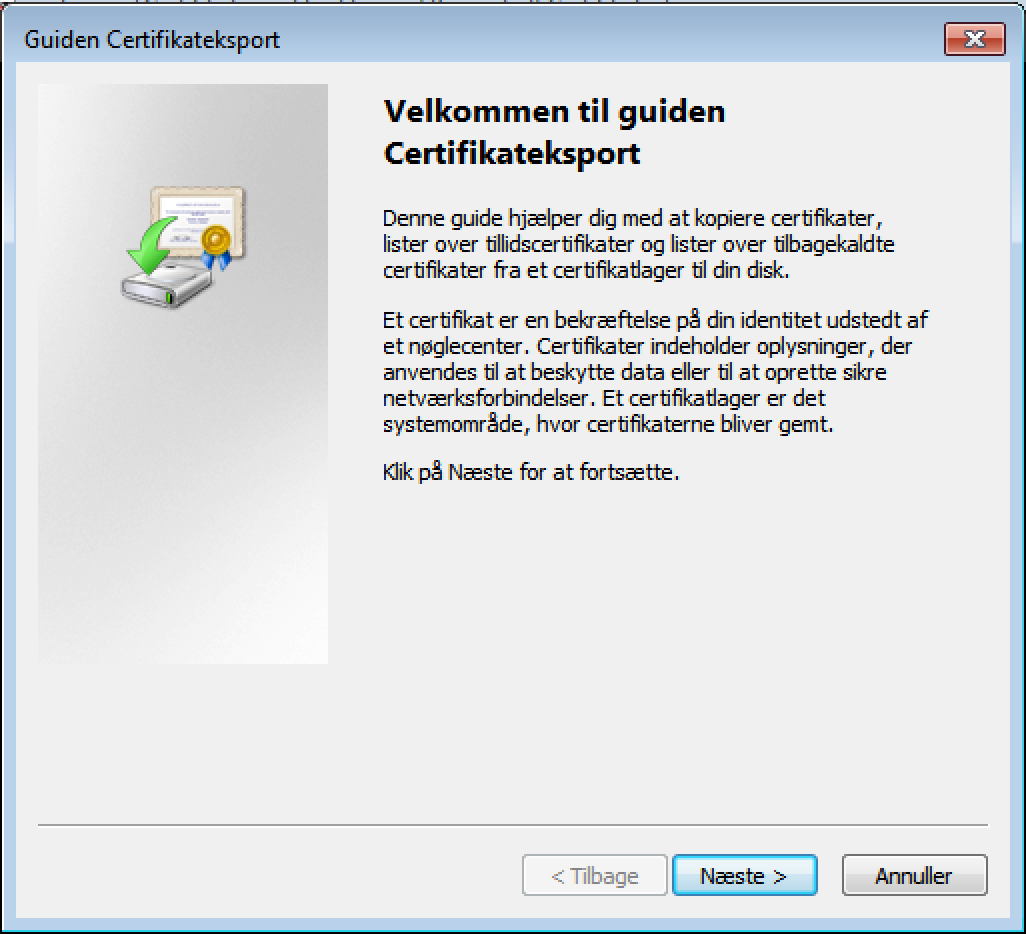
- Klik næste
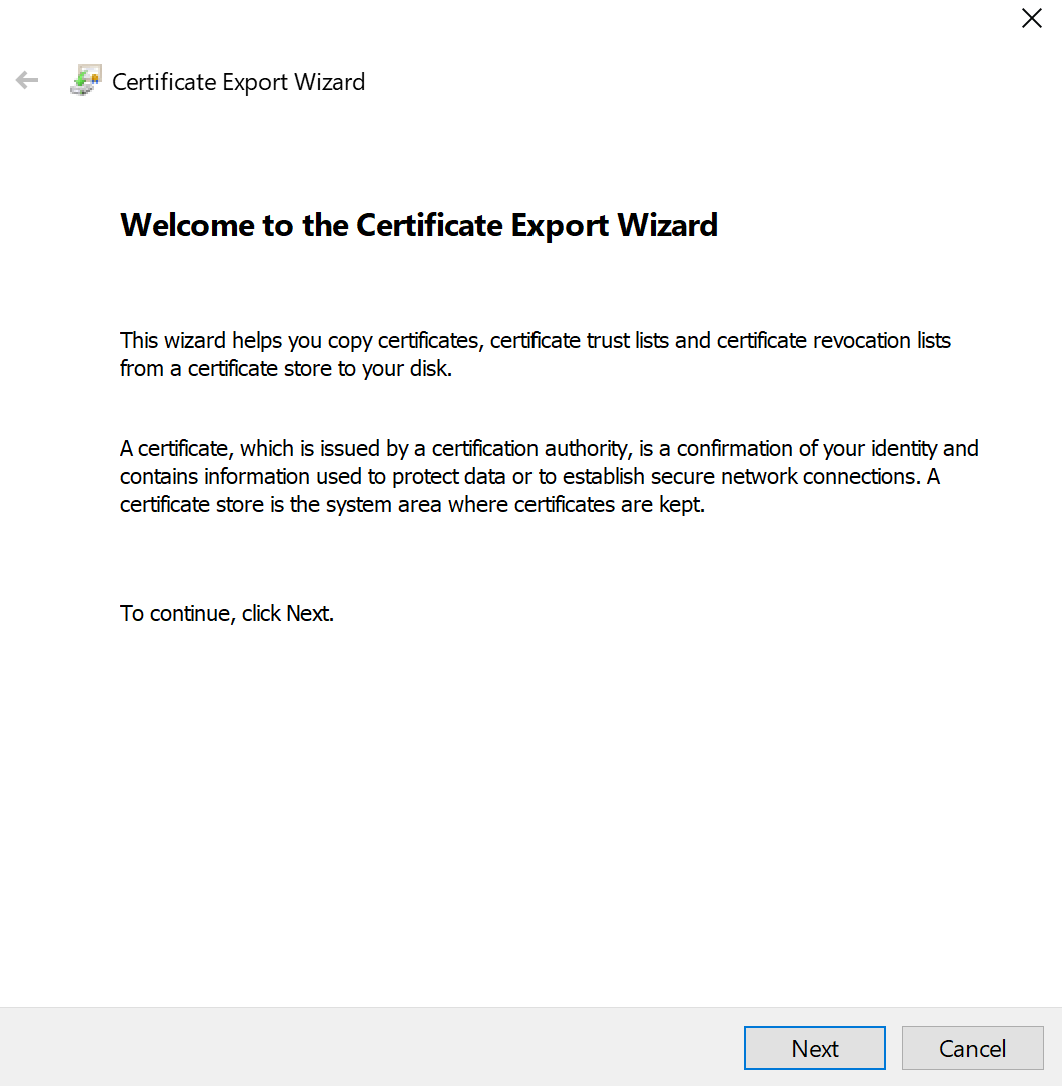
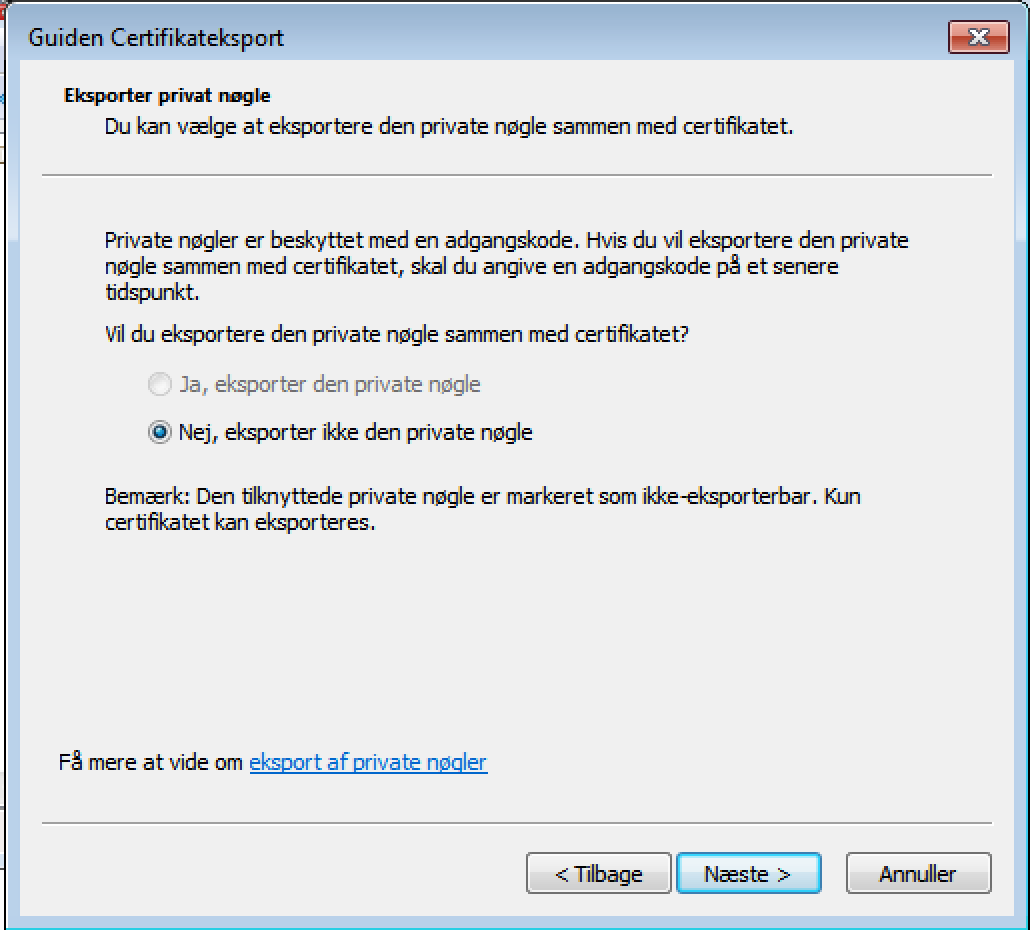
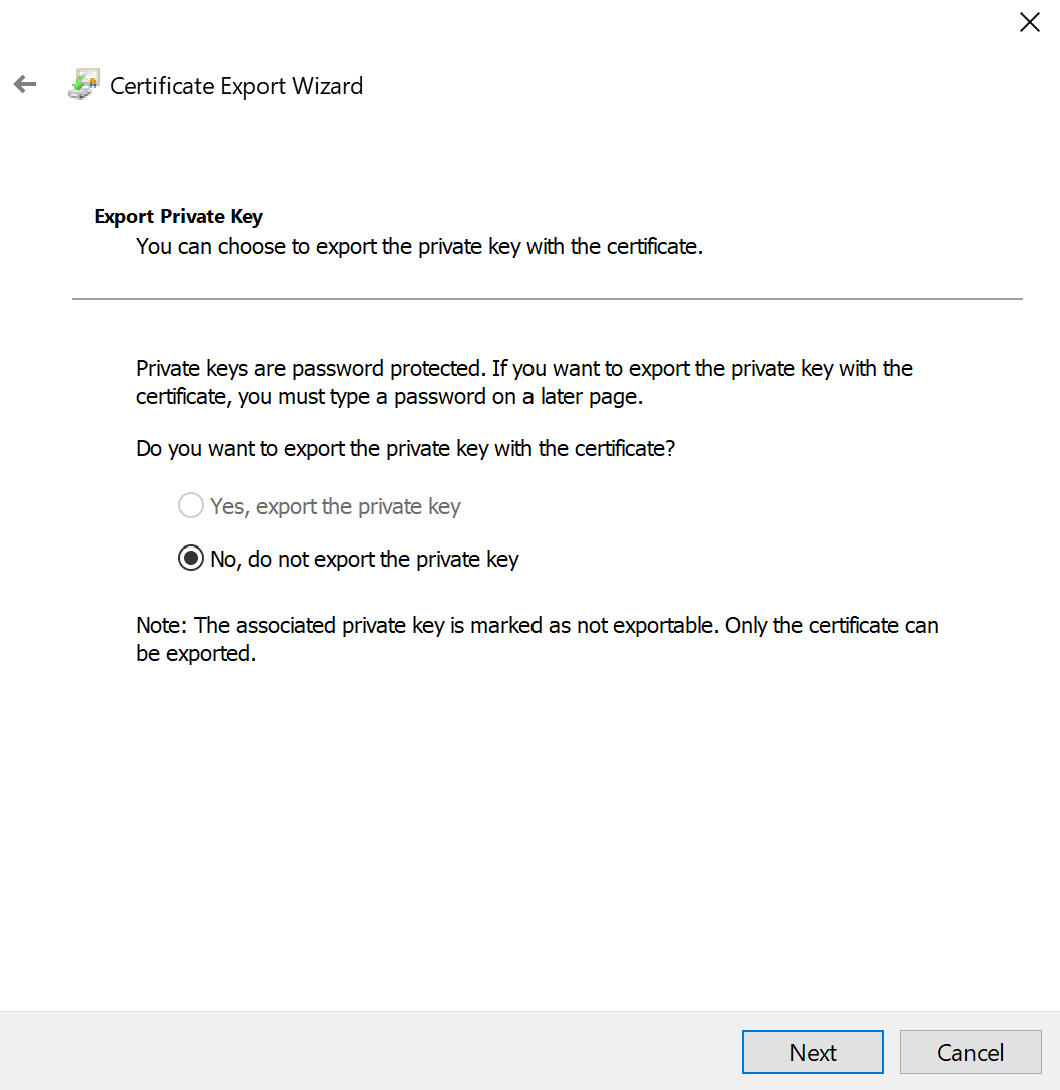
- Vigtigt: Vælg at du ikke vil eksportere den private nøgle
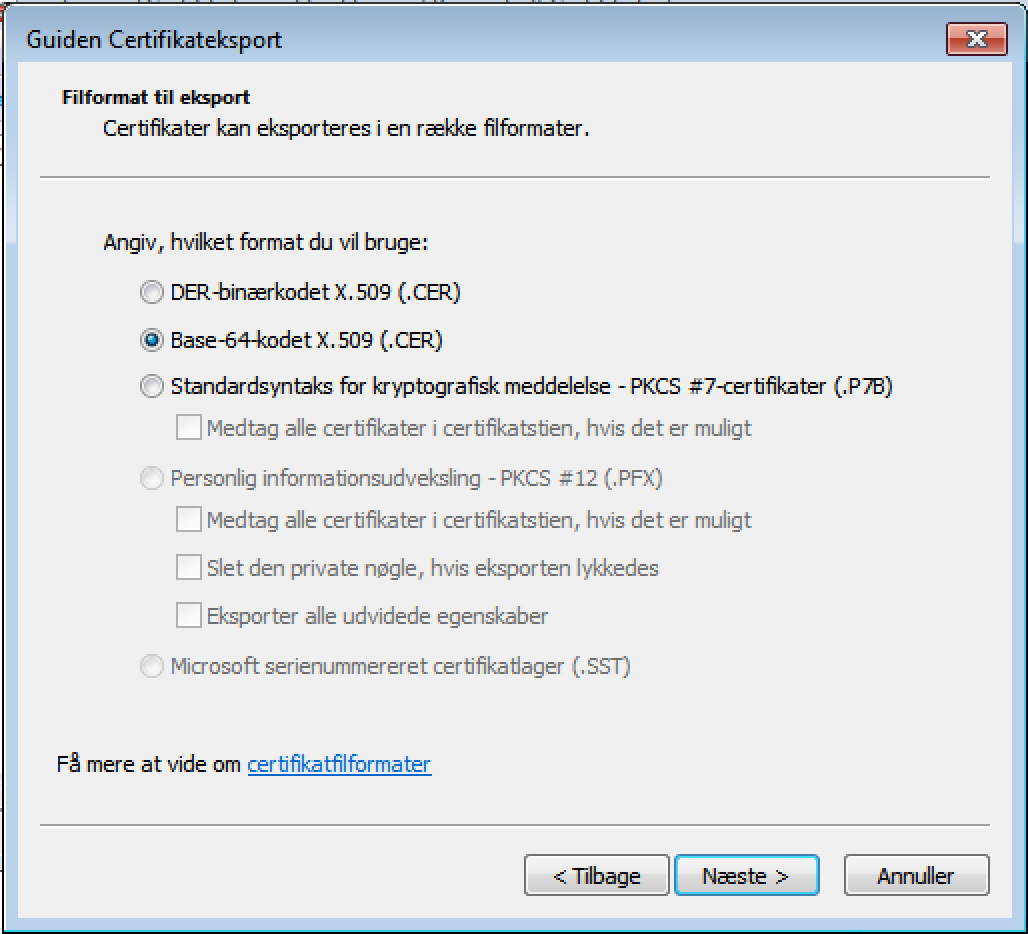
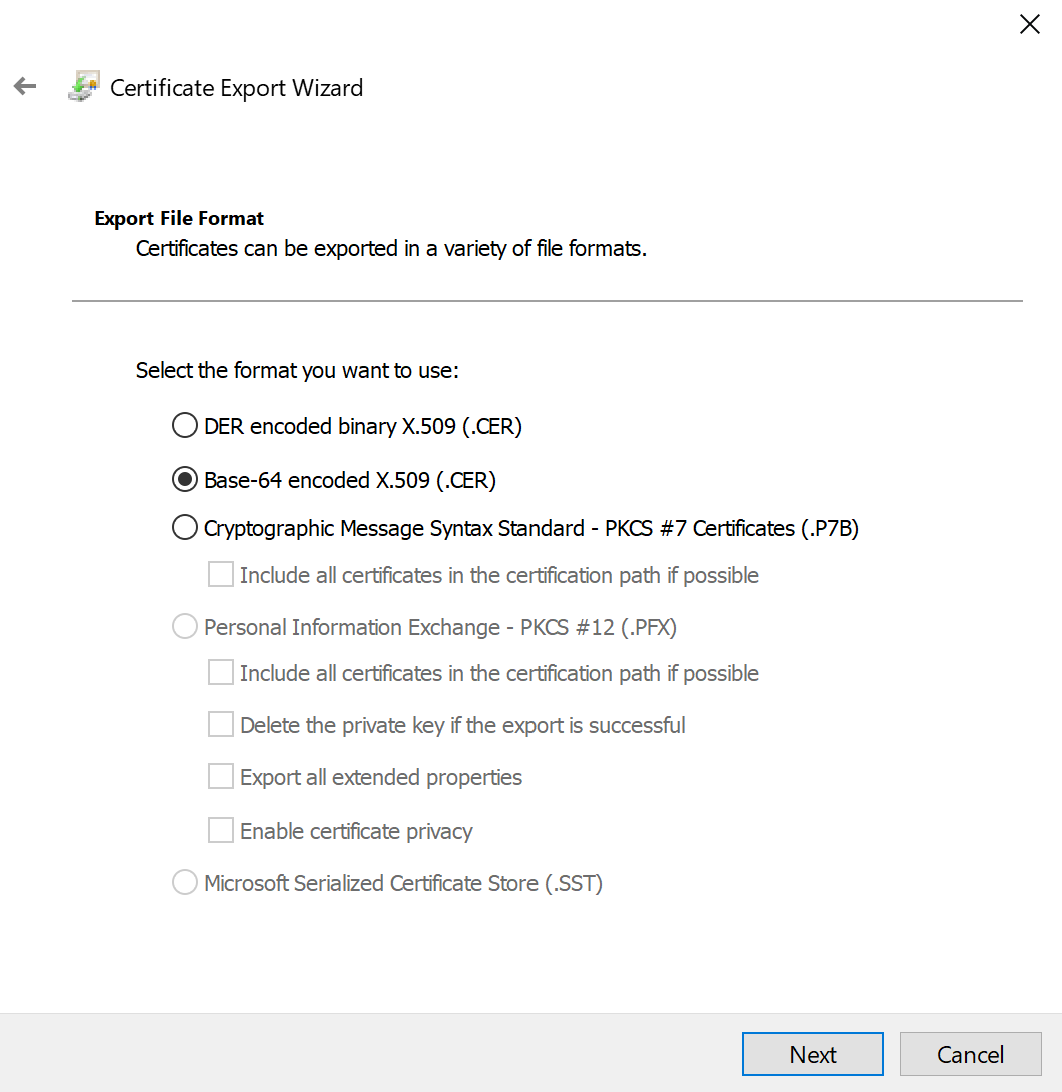
- Vælg "Base-64-kodet X.509 (.cer)"
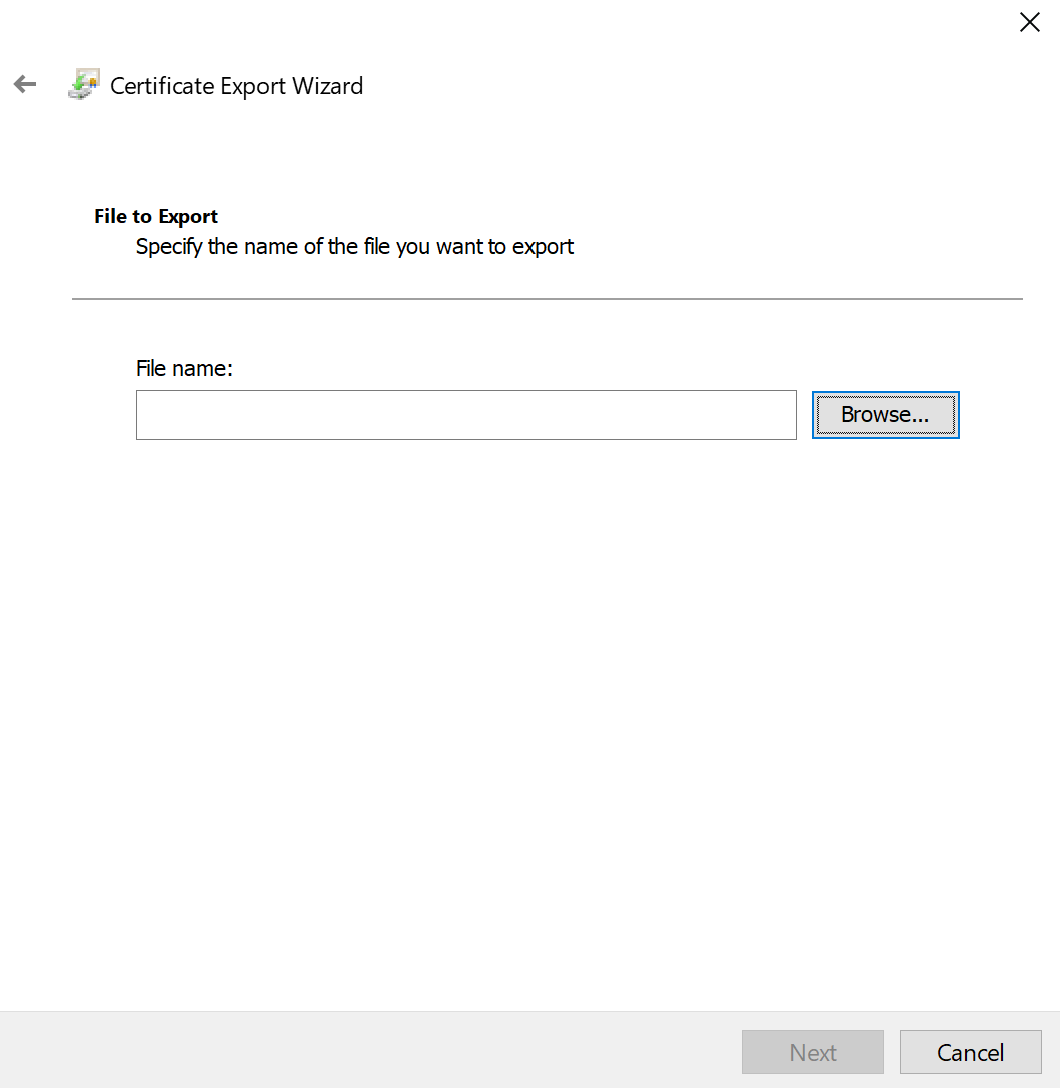
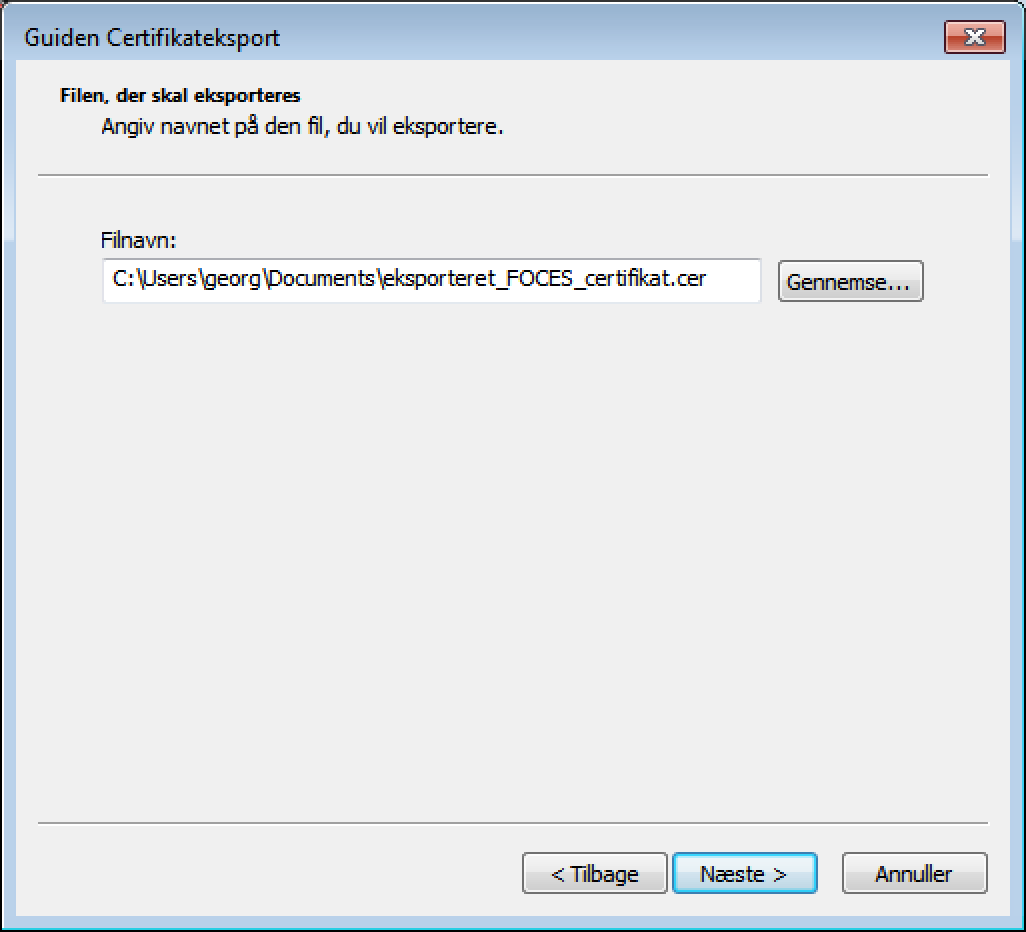
- Vælg hvor hvad certifikatet skal gemmes (klik "Gennemse" for at vælge placering).navngives.
- I eksempel skrives "Test.local" i feltet
- Tryk herefter enter
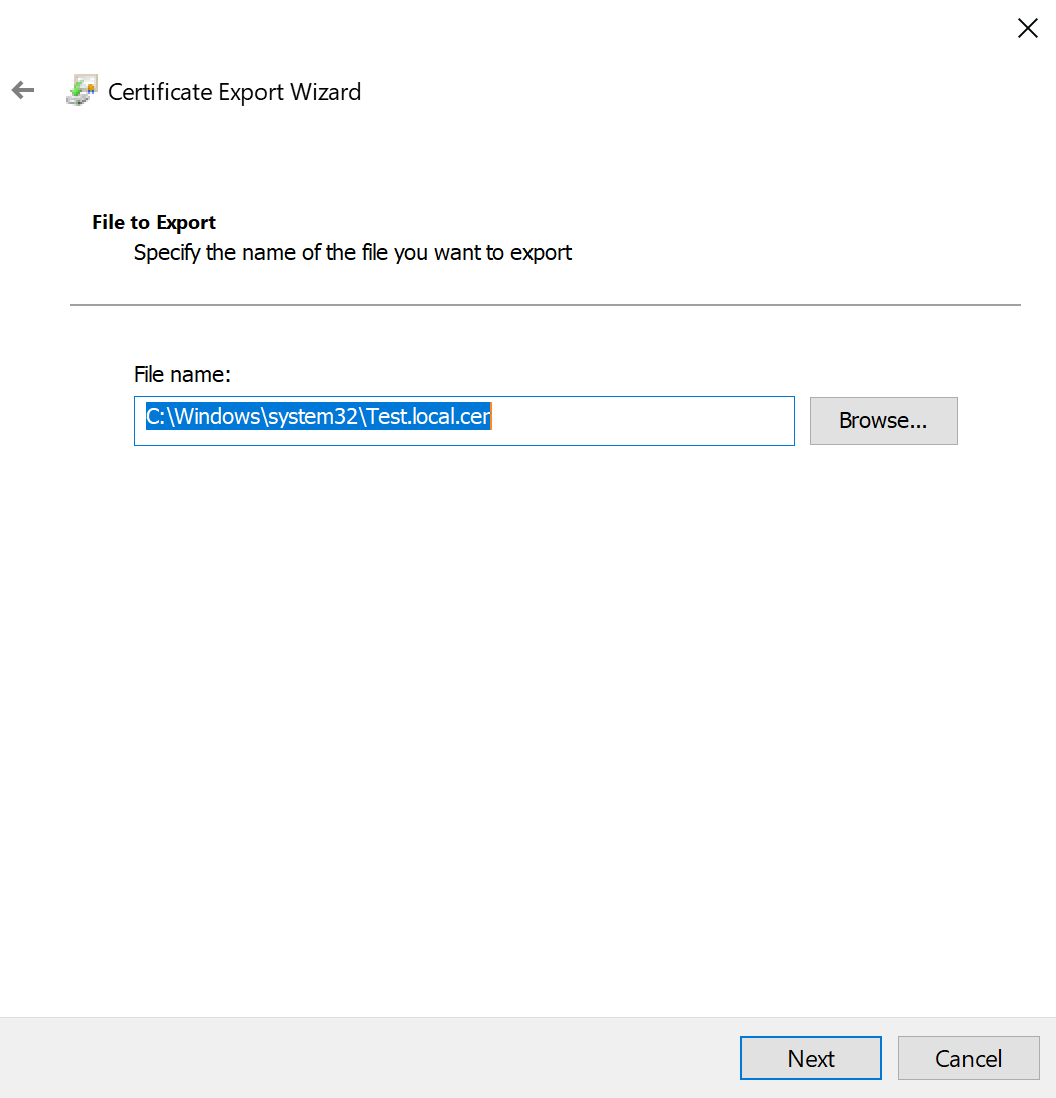
- Navnet bliver nu automatisk rettet til filplaceringen
- Klik næste
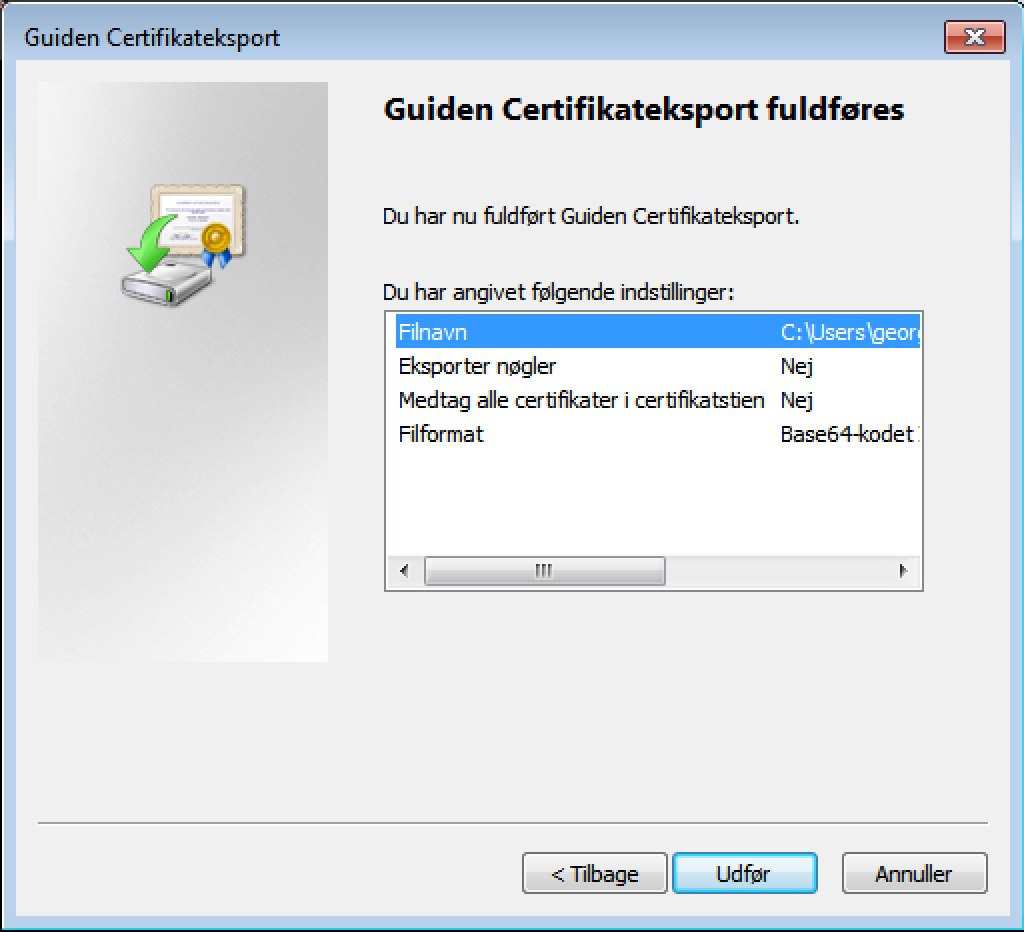
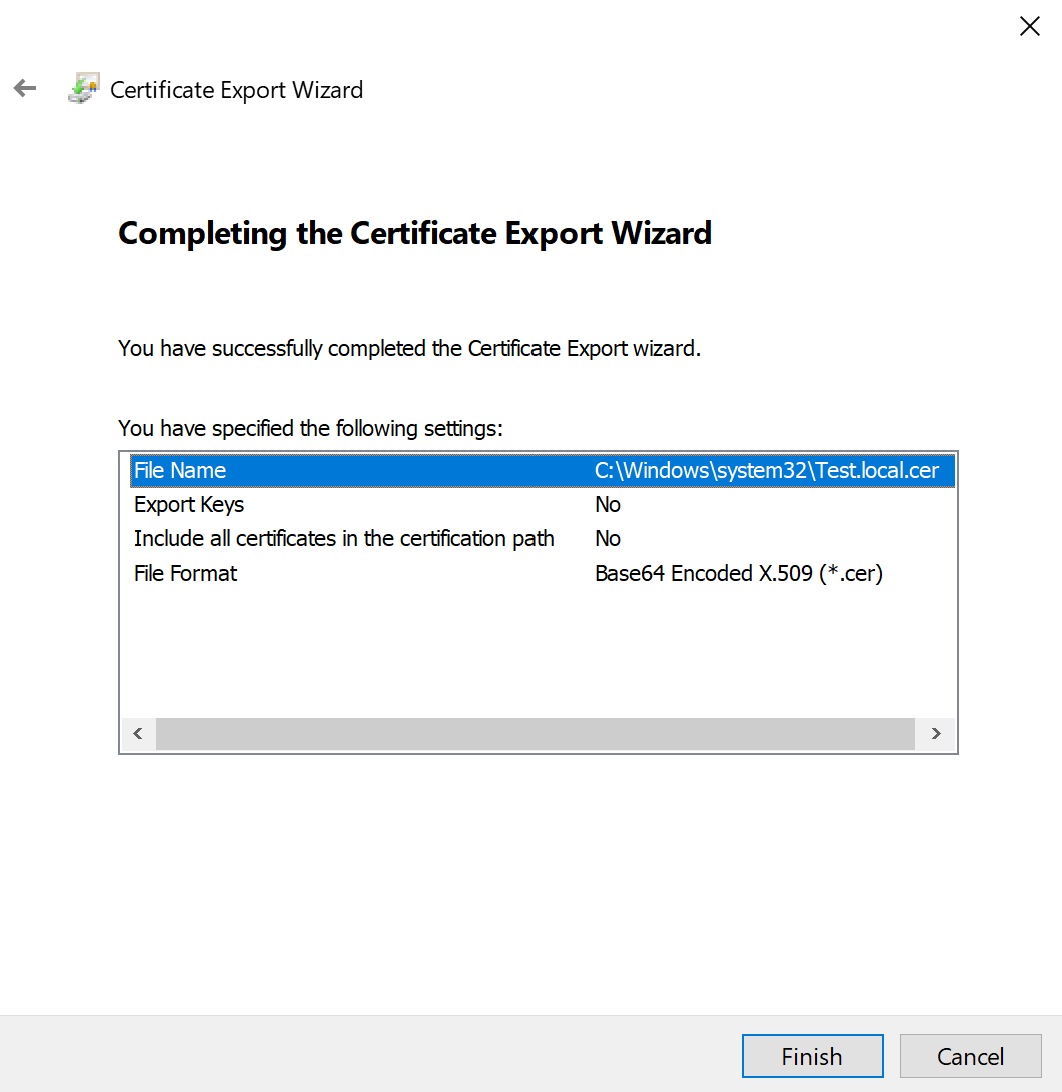
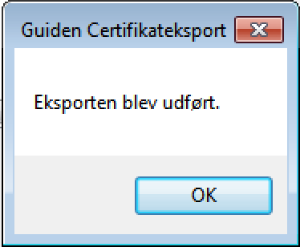
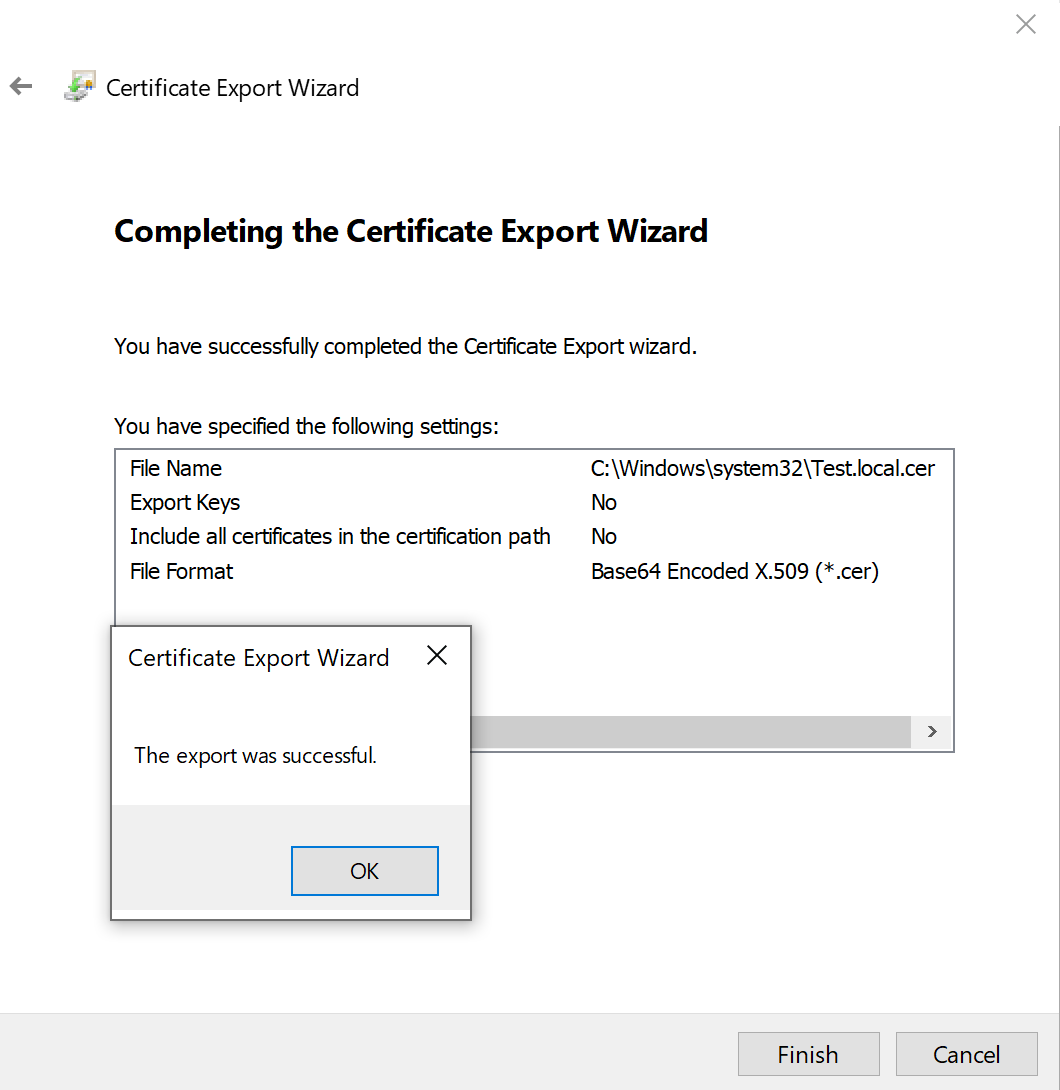
- Klik udfør
Vedhæft filen i henvendelsen til Support - klik på dette link for at komme til web formularen: Support
...
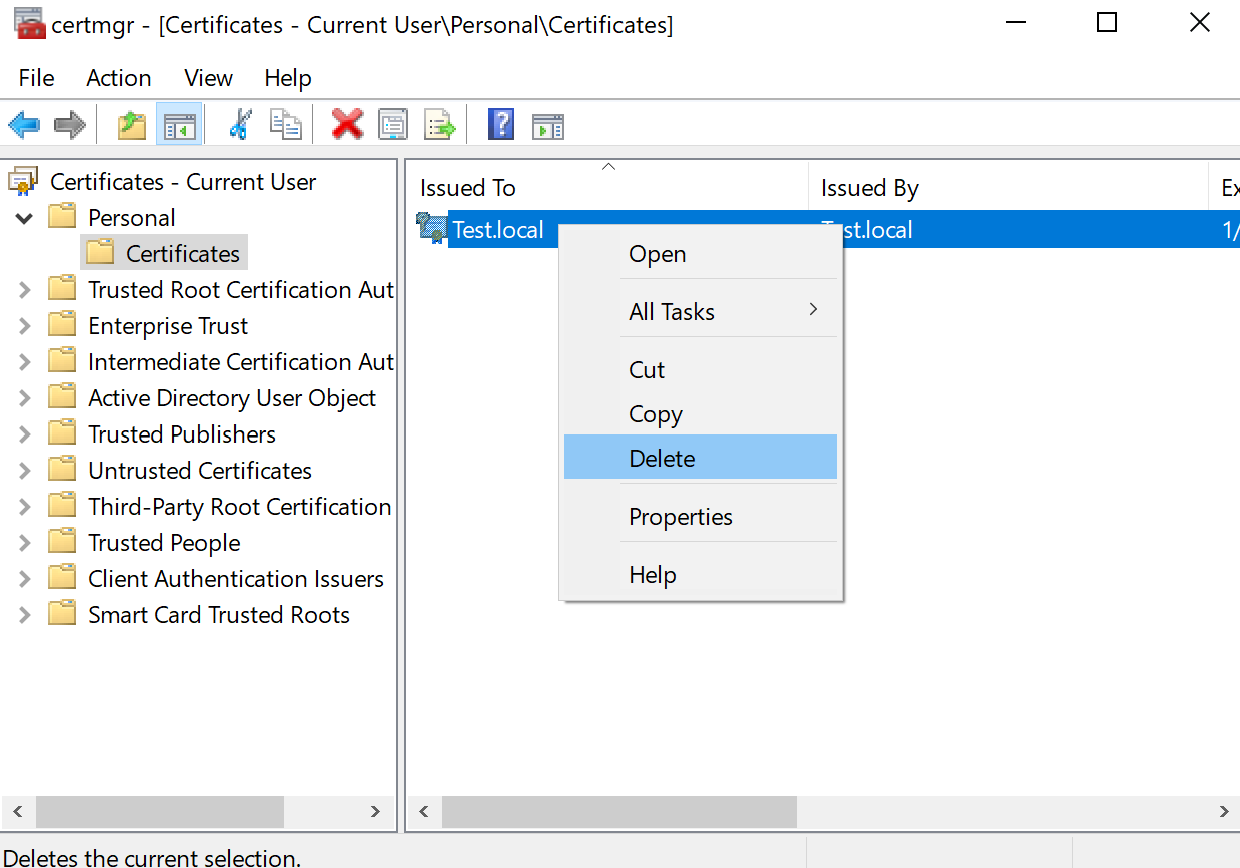
- Højreklik på certifikatet og vælg Slet