Page History
...
java -jar skrsclient.jar -p vault.jks -w "password123" -a "foces"
Opsætning og første kørsel; step-by-step
Step 1: Download- og installér Java; Link til Java
Step 2: Download skrsclient.jar; Nederst på siden eller fra dette link;ved eventuel fejlmeddelelse, click "Behold"
Step 3: Åbn stifinder og lav en mappe ny mappe ved navn "KRS", på C-drevet (Denne Computer → C: → Højre-click og opret ny mappe) *et andet drev kan bruges, men i de fleste tilfælde vil C være standarden
Step 4: Find den downloadede skrsclient.jar og flyt den til den nye mappe KRS.
Step 5: Åbn command-line/kommandoprompt (Gøres nemmest ved at trykke "Windows-tast" og så skriv "cmd"; dette virker uafhængigt af sprog)
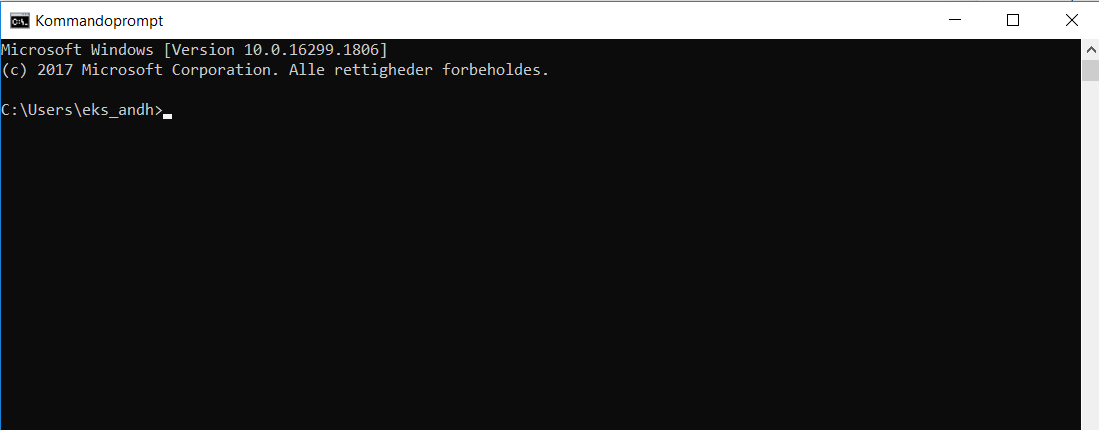
Step 6: Nu skal vi finde KRS-clienten - kommandoprompten ser formodentlig sådan ud (eller lignende):
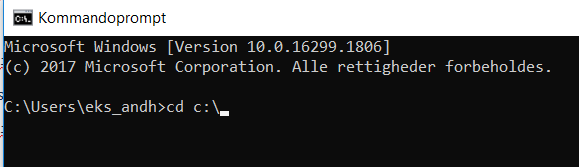
Uafhængigt af den nuværende lokation, skriv "cd C:\" for at komme til roden af C-drevet (cd er kort for "Change Directory")
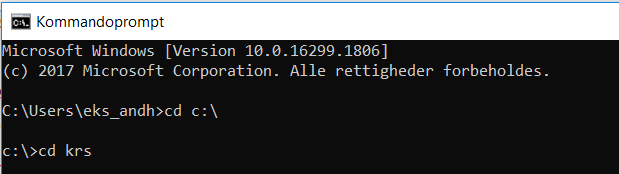
Step 7: Herfra skriv: cd krs
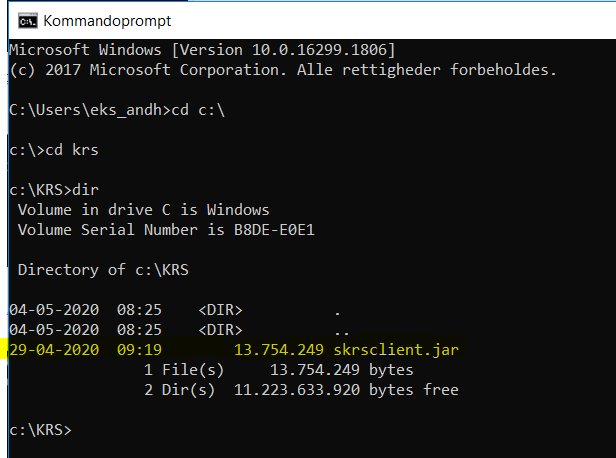
Step 8: Nu er vi i den folder hvor vi har placeret vores KRS-client. For at verificere før kørsel skriv "dir" (dir er kort for "Directory") her skal vi gerne kunne se vores downloadede client (skrsclient.jar):
Step 9: Vi kan nu lave en test kørsel: Skriv "java -jar skrsclient.jar -r editypes" for at lave et historisk udtræk fra editype-registeret. Dette ligger nu i KRS-mappen.
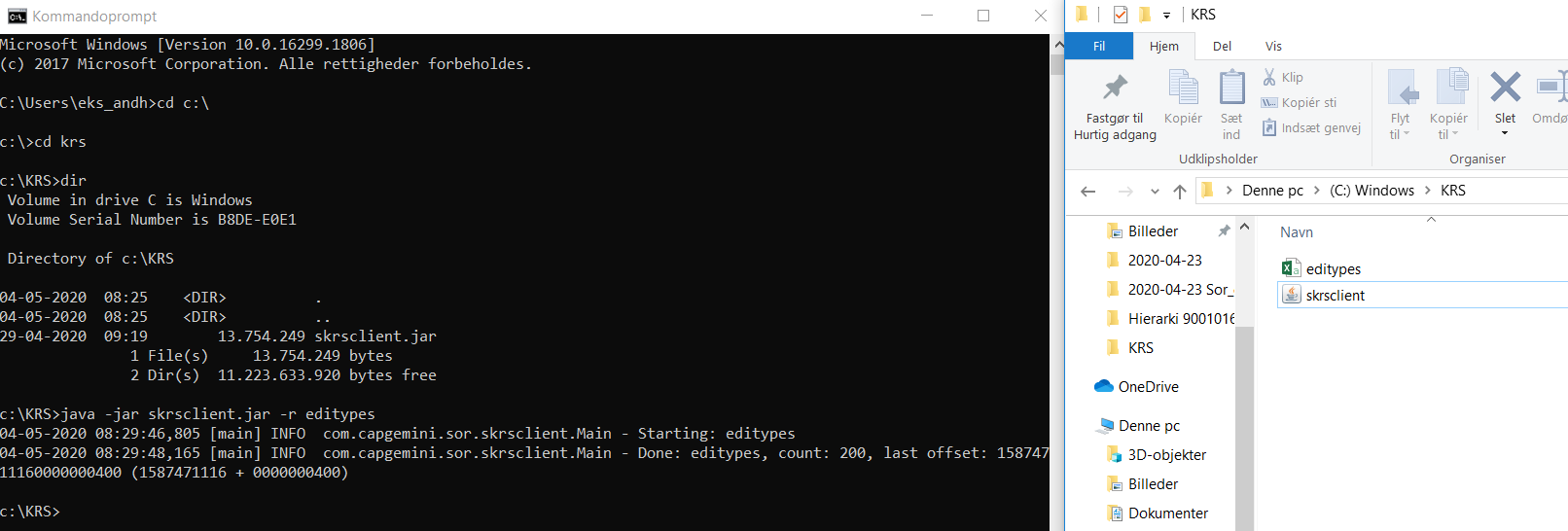
Afsluttende:
Download
JAR filen for klienten kan hentes her:
...